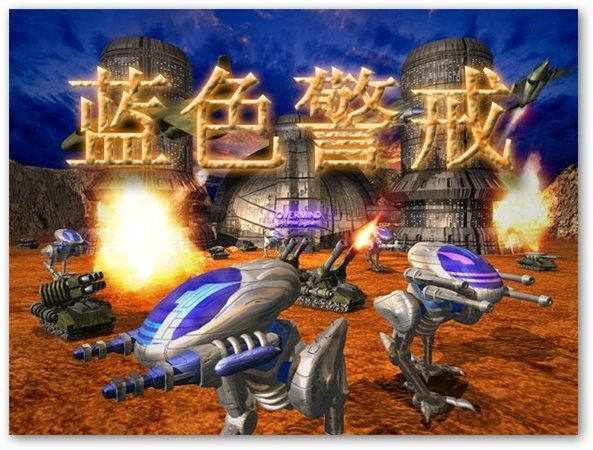
蓝色警戒(Blue Alert)作为一款经典的即时战略游戏,其界面字体在今天的显示器上(尤其是高分辨率显示器)确实显得非常小,解决这个问题的方法主要围绕系统级缩放和游戏设置展开,但需要说明的是,原版游戏本身通常没有内置的字体大小调节选项,以下是几种可行的解决方案,你可以根据你的操作系统和游戏版本尝试:
这是最常用且相对有效的方法,尤其对于支持 DPI 感知的现代游戏或通过兼容性设置模拟 DPI 感知的游戏。
-
步骤:
- 找到游戏启动文件: 找到蓝色警戒的
BlueAlert.exe或BlueAlertHD.exe(如果是高清版) 文件,通常在游戏安装目录下。 - 右键点击游戏 EXE 文件: 选择 属性。
- 切换到“兼容性”选项卡:
- 勾选“覆盖高 DPI 缩放行为”: 这是关键步骤。
- 在下拉菜单中选择:
- 应用程序: 让 Windows 决定如何缩放(通常效果不错,推荐先尝试这个)。
- 系统: 使用系统级缩放设置(效果通常更明显,但可能导致界面拉伸或模糊)。
- **点击“应用”或“确定”保存设置。
- 运行游戏: 双击游戏 EXE 文件启动,现在游戏界面应该会根据你系统的缩放比例放大了。
- 找到游戏启动文件: 找到蓝色警戒的
-
调整系统缩放比例 (全局或针对此程序):
- 全局缩放:
- 在 Windows 桌面右键点击,选择 显示设置。
- 找到 “缩放与布局” 部分。
- 调整 “更改文本、应用等项目的大小” 的滑块(通常有 100%, 125%, 150%, 175%, 200% 等)。
- 注意: 这会影响整个系统的界面元素,包括任务栏、图标、其他软件等,选择一个你觉得合适的比例(125% 或 150%),然后重启游戏看看效果,如果游戏本身不支持 DPI 感知,可能需要结合上面的“覆盖高 DPI 缩放行为”设置。
- 仅针对此程序缩放 (更精准):
- 在 “显示设置” 中,滚动到最底部,点击 “高级缩放设置”。
- 勾选 “修复缩放级别”。
- 在下方列表中,找到蓝色警戒的 EXE 文件(如果没有,点击“添加”并浏览选择它)。
- 为它选择一个缩放比例(150%)。
- 保存设置并重启游戏。
- 全局缩放:
🎮 2. 使用显卡控制面板 (NVIDIA Control Panel / AMD Radeon Software)
显卡驱动程序通常提供对应用程序的缩放控制,特别是对于全屏游戏。
-
NVIDIA Control Panel:
- 右键点击桌面,选择 NVIDIA 控制面板。
- 在左侧导航栏,选择 “更改桌面颜色设置” 或 “调整桌面颜色设置”。
- 在右侧,选择 “使用 NVIDIA 设置”。
- 在 “选择要缩放的应用程序” 下拉菜单中,选择 “添加”。
- 浏览并找到蓝色警戒的 EXE 文件,点击“打开”。
- 选中添加的游戏。
- 在 “缩放模式” 下拉菜单中:
- “全屏”:拉伸以填满整个屏幕(可能变形)。
- “保持纵横比”:保持原始比例,可能留黑边(字体会变大)。
- “居中”:原始大小居中显示(字体不会变大)。
- 尝试“保持纵横比”模式,这通常能让游戏界面按比例放大,字体也会相应变大。
- 点击 “应用”。
-
AMD Radeon Software:
- 右键点击桌面,选择 AMD Radeon Software。
- 在主界面,找到 “显示” 或 “性能” 相关的选项卡(不同版本界面可能不同)。
- 寻找 “全屏应用程序缩放” 或类似名称的选项。
- 启用该功能。
- 在设置中,通常可以选择 “保持纵横比” 或 “拉伸”,选择 “保持纵横比”。
- 保存设置并运行游戏。
📐 3. 调整显示器分辨率 (临时方案,效果有限)
- 降低显示器分辨率: 在 Windows 显示设置中,将你的显示器分辨率临时调低(例如从 1920x1080 调到 1366x768 或更低),这会强制所有界面元素(包括游戏)显示得更大。
- 缺点:
- 整个系统界面(桌面、任务栏、其他程序)都会变得粗糙模糊。
- 游戏画面分辨率降低,画质下降。
- 只是一个临时解决方案,体验不佳,通常不推荐,除非你真的无法使用其他方法。
🧩 4. 检查游戏设置或高清版特性
- 内置设置: 虽然可能性很小,但再次仔细检查游戏主菜单、选项设置里是否有关于界面缩放、字体大小或分辨率选择的选项,有些老游戏重制版可能会加入这些功能。
- 高清版特性: 如果你玩的是《蓝色警戒:战争艺术》HD版,请查阅其官方说明或社区论坛,看是否有专门针对高分辨率显示的设置或补丁,高清版通常对高分辨率支持更好。
⚠ 5. 重要注意事项和可能的问题
- 兼容性问题: 使用系统缩放或显卡缩放后,游戏界面可能会出现模糊、拉伸、元素错位、重叠、黑边等问题,这是老游戏在高分辨率环境下常见的副作用,你需要尝试不同的缩放比例和设置组合,找到相对能接受的平衡点。
- 性能影响: 显卡缩放可能会轻微增加显卡负担,但对现代