
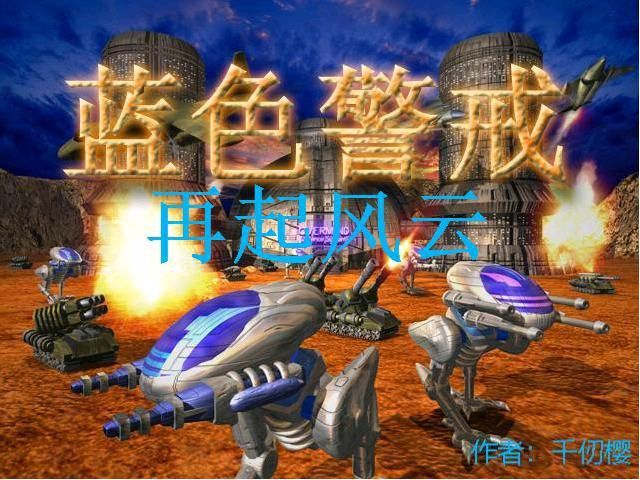
好的!获取《蓝色警戒》(通常指《蓝色警戒2:战争狂人》或《蓝色警戒:战争纪元》)在最高画质下4K分辨率的精美截图,需要结合游戏设置、硬件性能和截图技巧,以下是详细的指南和建议:
- 《蓝色警戒2:战争狂人》 (Blue Alert 2: Warlord): 这是经典的老游戏(2000年左右),原生分辨率和画质选项非常有限,要获得4K高清截图,主要依靠现代系统的高分辨率支持和截图时的缩放/后期处理,游戏内画质提升空间不大,但可以通过分辨率调整和抗锯齿来改善。
- 《蓝色警戒:战争纪元》 (Blue Alert: Era of War): 这是较新的版本(移动端移植或重制版),通常支持更高的分辨率和更现代的图形设置(如阴影、纹理、抗锯齿等),更容易获得原生4K的高质量截图。
- 目标: 在游戏内将分辨率设置为 3840x2160 (4K),并开启所有可用的最高画质选项,然后使用截图功能捕捉画面。
📸 具体步骤(针对不同游戏版本)
🖥 版本一:经典《蓝色警戒2:战争狂人》
-
硬件要求:
- 显卡: 支持高分辨率输出是关键,任何现代中端或高端显卡(如GTX 1060/RX 580或更新)都能轻松驱动4K分辨率,即使游戏本身是2D或低多边形。
- 显示器: 必须支持4K分辨率 (3840x2160)。
- 系统: Windows 10/11 能很好地处理老游戏的分辨率缩放。
-
游戏内设置:
- 分辨率: 进入游戏设置 -> 显示设置,将分辨率手动设置为 3840x2160,游戏可能不会在列表中显示这个选项,但通常可以手动输入或通过显卡控制面板强制设置。
- 图形选项: 游戏本身的图形选项非常基础:
- 全屏模式: 推荐使用无边框窗口或全屏,无边框窗口可能更方便截图和调整。
- 颜色深度: 选择32位。
- 抗锯齿: 这是最关键的一步! 游戏本身可能没有AA选项,你需要:
- 显卡控制面板强制开启: 在NVIDIA控制面板或AMD Adrenalin软件中,找到游戏 profile,为
Blue Alert 2.exe或类似主程序文件,强制开启抗锯齿(如MSAA, FXAA, SMAA等),选择效果最好、性能影响最小的(如SMAA或TXAA)。 - 游戏内预设: 如果游戏有“高”或“最高”预设,选择它。
- 显卡控制面板强制开启: 在NVIDIA控制面板或AMD Adrenalin软件中,找到游戏 profile,为
- 缩放: 由于游戏是低分辨率原生,在4K屏幕上会非常小,你需要:
- 系统缩放: 在Windows显示设置中,将缩放比例设置为 125% 或 150%,这会让游戏界面和单位在4K屏幕上显示得更大更清晰,同时保持相对锐利(因为系统会进行智能缩放),这是获得可玩性和清晰度平衡的关键。
- 游戏内缩放: 如果游戏有独立的缩放选项(通常没有),可以尝试调整。
-
截图方法:
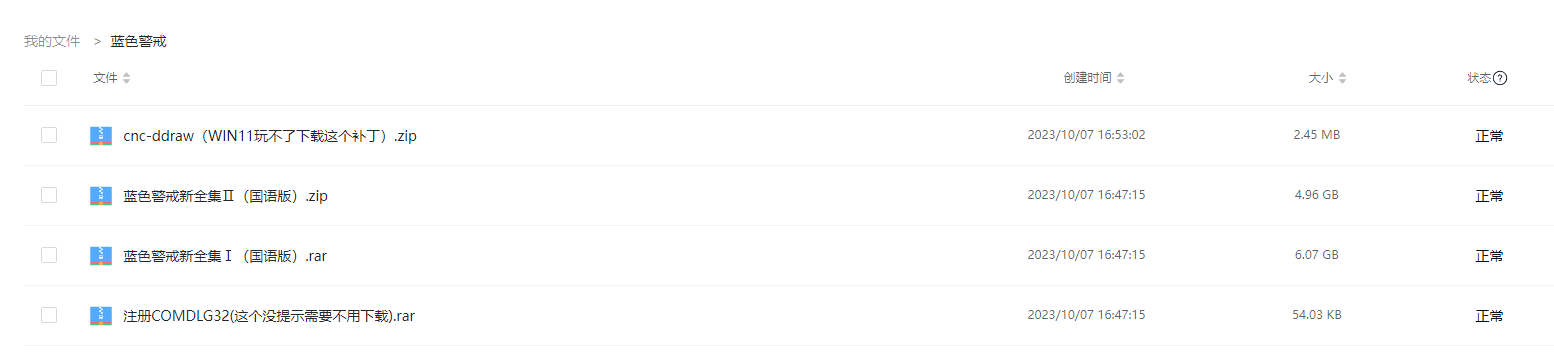
- 游戏自带截图: 按下游戏截图快捷键(通常是
Print Screen或PrtScn键),截图会保存到游戏安装目录下的Screenshots文件夹(或类似位置),通常是 BMP 格式,文件很大但无损。 - 第三方截图工具(推荐):
- NVIDIA Ansel / AMD ReLive: 如果你的显卡支持,这些工具功能强大,可以在游戏内拍摄超高分辨率截图(远超屏幕分辨率,如8K甚至更高),支持后期编辑、滤镜、水印等,这是获得真正4K精美截图的最佳方式之一。
- Steam 截图工具: 如果通过Steam运行,Steam的截图工具(默认F12)非常方便,截图质量高,支持JPG/PNG格式,且自动上传到云端。
- Windows 截图工具 / Snip & Sketch: 按
Win + Shift + S可以自由选择区域截图,保存为PNG,质量不错。 - 专业工具: 如 Fraps, OBS (用于录制,也可截图), Lightshot 等。
- 游戏自带截图: 按下游戏截图快捷键(通常是
-
后期处理(可选但推荐):
- 使用 Photoshop, GIMP, 或 Windows 照片编辑器等工具:
- 裁剪构图。
- 调整亮度、对比度、饱和度,让画面更生动。
- 应用轻微的锐化(但不要过度,避免噪点)。
- 转换为JPG(文件小,适合网络分享)或保持PNG(无损,保留细节)。
- 使用 Photoshop, GIMP, 或 Windows 照片编辑器等工具:
📱 版本二:《蓝色警戒:战争纪元》(较新版本)
-
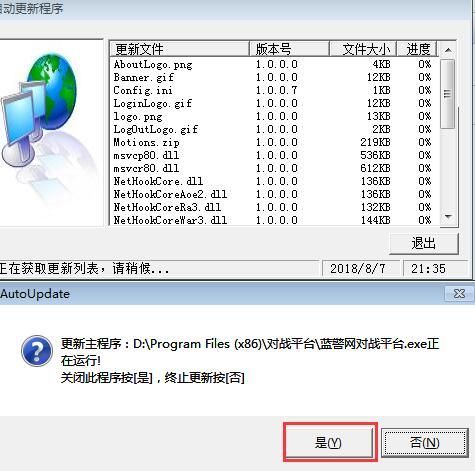
硬件要求: 比经典版要求高一些,尤其是运行4K分辨率+最高画质,需要较好的显卡(如GTX 1660 Super / RX 5600 XT 或更高)和足够的显存(至少6GB,8GB更好)。
-
游戏内设置(进入游戏 -> 设置 -> 图形设置):
- 分辨率: 务必设置为 3840x2160 (4K)。
- 图形预设: 选择 最高 或 极致。
- 关键选项(全部调到最高):
- 纹理质量: 最高
- 阴影质量: 最高
- 环境光遮蔽: 开启/高
- 后处理效果: 开启/高(包含泛光、景深等)
- 抗锯齿: 开启! 选择最高质量选项(如TAA, MSAA 4x/8x),这是消除锯齿、提升画面平滑度的核心。
- 水面效果: 最高
- 粒子效果: 最高
- 植被细节: 最高
- 视距: 最高(能看到更广阔的战场)
- 垂直同步: 根据你的显示器和帧率需求选择,如果帧率稳定在60FPS以上,可以关闭以获得更低延迟,如果帧率不稳定,开启以避免撕裂。
-
截图方法:
- 游戏自带截图: 通常有内置截图功能(如某个快捷键),查看游戏说明或设置,截图质量通常不错,可能保存为JPG或PNG。
- 第三方截图工具(同上): NVIDIA Ansel / AMD ReLive, Steam 截图工具, OBS, Windows 截图工具等,Ansel/ReLive尤其适合拍摄超高分辨率截图和添加特效。
-
后期处理(可选): 同样可以调整构图、色彩、锐化等,让
转载请说明出处
蓝警之家 » 蓝色警戒最高画质4K精美截图,1. 确认游戏版本
蓝警之家 » 蓝色警戒最高画质4K精美截图,1. 确认游戏版本

