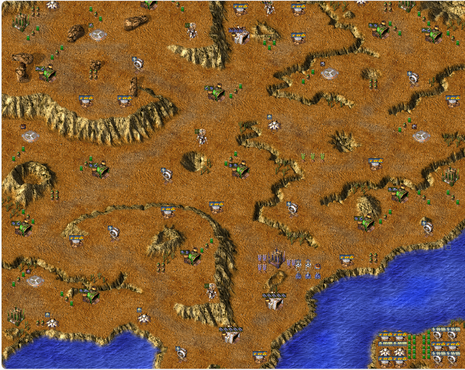
- 自动录制: 游戏在每次对战结束后,会自动将整场对局保存为录像文件(通常以
.rep为后缀)。 - 回放: 你可以在游戏内打开这些录像文件,像看电影一样回放整场对局,并且可以自由控制播放速度、视角、暂停、跳转等。
🖥️ PC版(如Steam版)录像功能使用指南
📍 第一步:确认自动录制已开启(通常默认开启)
- 启动游戏: 打开《蓝色警戒:战争纪元》。
- 进入设置: 在主菜单,找到并点击“设置”选项。
- 查找录像设置:
- 在设置菜单中,寻找与“录像”、“回放”、“Replay”、“记录”相关的选项卡或子菜单,这通常在“系统设置”、“高级设置”或类似的分类下。
- 关键选项: 找到类似“自动保存对战录像”或“Enable Auto-Replay Recording”的选项。
- 确保开启: 勾选这个选项,默认情况下,它通常是开启的,如果没开启,请勾选它。
- (可选)调整设置:
- 存储位置: 查看录像文件默认保存的位置(通常是游戏安装目录下的
Replays文件夹),如果你需要更改,在这里设置。 - 录像质量/大小: 有些版本可能提供录像质量选项(影响文件大小),但通常无需调整。
- 存储位置: 查看录像文件默认保存的位置(通常是游戏安装目录下的
📁 第二步:理解录像文件保存位置
- 默认路径: 游戏安装目录下的
Replays文件夹。Steam\steamapps\common\警戒线\Replays(Steam版)D:\Games\警戒线\Replays(独立安装版)
- 文件名: 录像文件通常以
.rep为后缀,文件名可能包含日期、时间、地图名称或玩家名称等信息(如20231027_1430.rep)。 - 如何找到: 如果不确定路径,可以在游戏设置里查看,或者直接在文件资源管理器中搜索
*.rep文件。
🎮 第三步:进行对战(录像会自动保存)
- 进入多人对战(无论是局域网、互联网还是AI对战)。
- 完整地进行一场对战,直到结束(一方基地被摧毁或达成胜利条件)。
- 游戏结束: 对局结束后,游戏会自动将这场对局保存为
.rep文件到你指定的Replays文件夹中。
🎬 第四步:手动保存录像(可选)
- 在对局中: 在游戏进行时,按下游戏内设定的快捷键(如果支持),这个快捷键通常在设置中可以查看或修改,常见的是
F2或F3,但不同版本可能不同,按快捷键会弹出保存对话框,输入文件名并保存。 - 在结算界面: 对局结束后,在显示胜负结果的结算界面上,通常会有一个“保存录像”或“Save Replay”的按钮,点击它即可手动保存当前对局。
📺 第五步:观看回放(使用录像)
- 启动游戏: 打开《蓝色警戒:战争纪元》。
- 进入回放模式: 在主菜单中,找到并点击“回放”或“观看录像”选项(英文通常是
Replay或View Replay)。 - 选择录像文件:
- 游戏会自动扫描
Replays文件夹,列出所有可用的.rep文件。 - 从列表中选择你想要观看的录像文件。
- 游戏会自动扫描
- 开始回放: 点击“开始”或“观看”按钮。
- 控制回放: 进入回放界面后,你可以:
- 播放/暂停: 使用空格键或界面上的按钮。
- 快进/快退: 使用 / 键或界面上的快进/快退按钮(通常有1x, 2x, 4x, 8x等速度)。
- 跳转到特定时间点: 拖动时间轴滑块。
- 切换视角: 通常可以自由切换到任意玩家的视角(包括你自己和对手),观察他们的操作和视野,操作方式类似游戏中的视角切换(如数字键
1,2,3... 对应不同玩家,或用鼠标点击小地图上的玩家标记)。 - 缩放地图: 使用鼠标滚轮。
- 全屏: 按下
Alt+Enter或使用界面上的全屏按钮。 - 退出回放: 按
ESC键或点击退出按钮。
📱 手机版(iOS/Android)录像功能使用指南
手机版的操作逻辑基本相同,但界面和路径略有差异:
- 设置自动录制:
- 进入游戏主菜单 -> 设置 -> 找到“录像”或“回放”相关选项 -> 确保“自动保存对战录像”是开启状态。
- 查看录像保存位置(通常在手机存储的特定游戏文件夹下,如
Android/data/com.xxx.xxx/files/Replays或iOS/应用名称/Replays)。
- 进行对战: 完成一场多人或AI对战,结束后自动保存录像(
.rep文件)。 - 手动保存: 在对局中或结算界面,通常会有明显的“保存录像”按钮。
- 观看回放:
- 主菜单 -> “回放”或“录像”选项。
- 进入后,会列出所有保存的
.rep文件。 - 选择一个文件开始播放。
- 控制: 手机版通常有屏幕上的虚拟按钮来控制播放(播放/暂停、快进、快退、速度选择、视角切换按钮等)。