
理解你的问题!《蓝色警戒》作为一款2000年左右的经典2D即时战略游戏,在运行时确实经常面临“画质牺牲换流畅度”的抉择,这主要是由于硬件技术代差和游戏原始优化造成的。
🎮 为什么需要牺牲画质换取流畅度?
-
游戏年代久远:
- 原始硬件要求低: 游戏设计之初的目标硬件(如早期CPU、显卡、内存)性能远低于现代设备。
- 引擎限制: 使用的是2D引擎,虽然当时优化尚可,但与现代3D引擎无法相比,它可能无法充分利用现代硬件的多线程、强大的GPU并行计算能力,甚至在某些方面(如多核CPU支持)存在兼容性问题。
- 资源管理方式: 游戏的资源加载、内存管理、渲染管线是为当时的硬件设计的,在现代高配置上可能反而出现“水土不服”或资源分配不当导致的卡顿。
-
现代硬件的“双刃剑”:
- 高分辨率/高DPI显示器: 游戏原生分辨率低(如800x600),在高分辨率显示器上运行时,游戏需要拉伸渲染,或者模拟高分辨率(如果支持),这会给GPU带来额外负担,导致卡顿。
- 过强的CPU/GPU: 现代CPU核心多、频率高,GPU性能强大,但游戏可能无法有效利用这些资源,甚至因为调度问题导致性能下降(比如某些单线程任务在多核上反而更慢)。
- 驱动兼容性: 现代显卡驱动主要针对新游戏优化,对20多年前的老游戏支持可能不足,甚至引入了新的兼容性问题或Bug。
-
画质设置本身的影响:
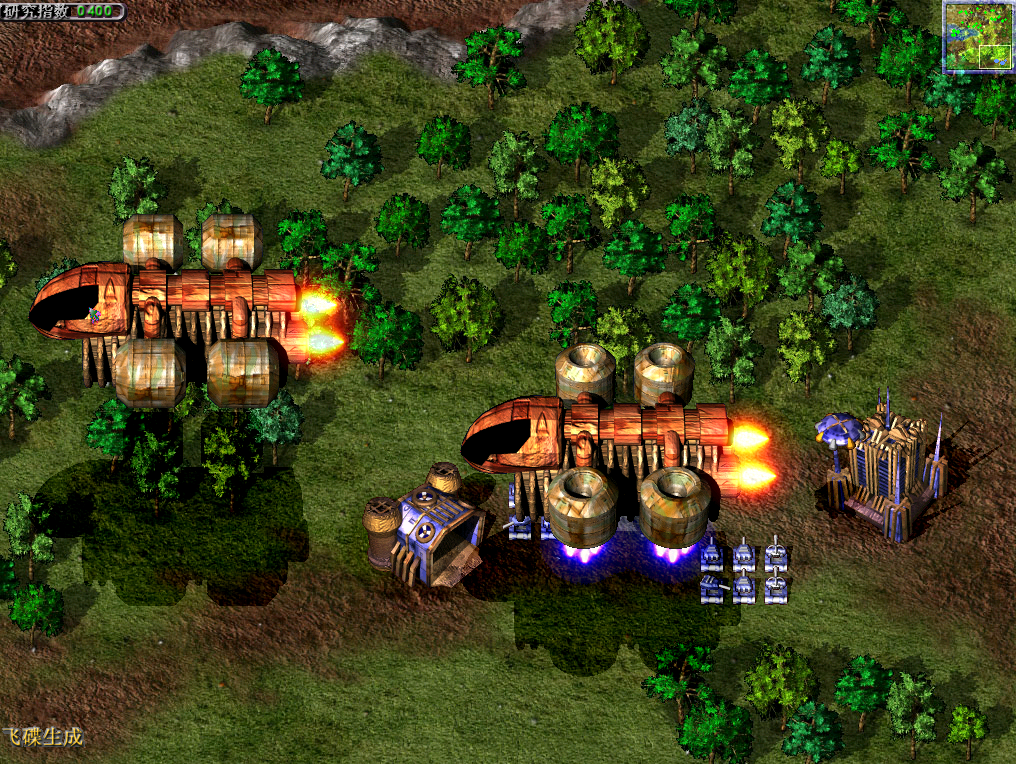
- 即使是2D游戏,一些设置也可能影响性能:
- 分辨率: 这是最主要的影响因素,分辨率越高,GPU需要渲染的像素越多,负担越大。
- 动态阴影/光照: 如果游戏有(即使是简单的2D阴影),开启会增加计算量。
- 粒子效果/爆炸效果: 大量粒子会消耗GPU资源。
- 单位/建筑细节: 虽然是2D,但非常精细的动画或特效也可能有影响。
- 缩放比例: 在高分辨率显示器上,调整游戏内缩放比例以获得更清晰的界面,有时也会影响渲染性能。
- 即使是2D游戏,一些设置也可能影响性能:
🛠 如何通过牺牲画质提升流畅度?(具体操作步骤)
-
降低游戏内分辨率(最有效):
- 进入游戏设置,将分辨率设置到尽可能低(如800x600, 640x480),这是最直接、最有效降低GPU负担的方法,虽然画面会模糊、缩小,但流畅度提升通常最明显。
-
关闭或降低特效:
- 在图形设置中,找到以下选项并设置为最低或关闭:
- 动态阴影
- 光照效果
- 粒子效果/爆炸效果
- 水面反射(如果游戏有)
- 单位动画细节(如果可调)
- 环境细节(如树木、烟雾的密度)
- 在图形设置中,找到以下选项并设置为最低或关闭:
-
调整缩放比例(针对高分辨率显示器):
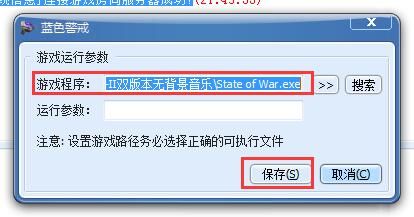
- 如果游戏支持缩放比例设置(通常在显示或界面设置里),尝试降低缩放比例,这会让游戏界面在屏幕上显示得更小,但可能减轻GPU渲染高分辨率UI的负担(如果游戏是拉伸渲染的话),找到让你界面清晰可读且性能平衡的值。
-
关闭后台程序:
运行游戏前,关闭所有不必要的后台程序,特别是杀毒软件(游戏时可以暂时禁用实时监控)、浏览器、下载工具等,释放CPU和内存资源。
-
调整系统电源计划:
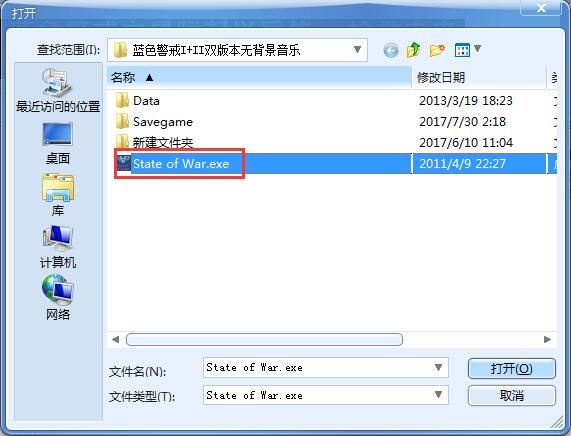
- 在Windows中,进入“控制面板” -> “电源选项”,将电源计划设置为“高性能”,这能确保CPU和GPU以最高性能运行。
-
更新显卡驱动(谨慎选择):
- 去显卡官网(NVIDIA, AMD, Intel)下载最新驱动,但注意:有时最新驱动对老游戏支持反而不好,如果更新后卡顿更严重,可以尝试回退到较旧的稳定版本(如WHQL认证版),或者使用游戏发行时推荐的驱动版本,也可以尝试使用“通过程序设置”功能,为
BlueAlert.exe单独设置优先使用集成显卡(如果有)或调整3D设置(如关闭垂直同步、关闭抗锯齿等)。
- 去显卡官网(NVIDIA, AMD, Intel)下载最新驱动,但注意:有时最新驱动对老游戏支持反而不好,如果更新后卡顿更严重,可以尝试回退到较旧的稳定版本(如WHQL认证版),或者使用游戏发行时推荐的驱动版本,也可以尝试使用“通过程序设置”功能,为
-
运行游戏兼容性设置:
- 右键点击游戏启动程序(如
BlueAlert.exe) -> “属性” -> “兼容性”选项卡。 - 勾选 “以兼容模式运行这个程序”,尝试选择 “Windows XP (Service Pack 3)” 或 “Windows 98 / Windows Me”。
- 勾选 “以管理员身份运行此程序”。
- 勾选 “禁用全屏优化”(Windows 10/11选项)。
- 应用设置后运行游戏,这些设置能解决一些老游戏在现代系统上的权限和渲染问题。
- 右键点击游戏启动程序(如
-
尝试第三方优化工具(需谨慎):
有一些第三方工具(如Process Lasso)可以尝试调整游戏进程的CPU亲和性或优先级,但这通常效果有限且可能不稳定,不推荐新手轻易尝试。
-
检查系统资源瓶颈:
- 游戏运行时,打开任务管理器(Ctrl+Shift+Esc),观察CPU、内存、磁盘、GPU的占用情况。
- 如果CPU占用高且波动大,可能是CPU瓶颈(游戏优化差或单线程任务重),降低分辨率和特效可能效果不大,尝试兼容模式或关闭后台。
- 如果内存占用接近或超过上限,尝试关闭后台程序或增加虚拟内存(虚拟内存设置在“系统属性” -> “高级” -> “性能设置” -> “高级” -> “虚拟内存”)。
- 如果GPU占用高且FPS低,降低分辨率和特效是最有效的。
- 如果磁盘占用高(尤其是机械硬盘),可能是频繁读取数据,尝试将游戏安装到SSD上,或整理硬盘碎片。
- 游戏运行时,打开任务管理器(Ctrl+Shift+Esc),观察CPU、内存、磁盘、GPU的占用情况。
📌 总结与建议
- 核心策略: 降低分辨率是首选,其次是关闭所有可能的特效,这两项通常能带来最显著的流畅度提升。
- 高分辨率显示器用户: 调整缩放比例是关键,找到清晰度与性能的平衡点。
- 兼容性设置很重要: 以管理员身份运行和XP兼容模式是解决很多老游戏问题的“万能钥匙”。
- 驱动选择要谨慎: 新驱动不一定更好,有时旧版更稳定。
- 牺牲画质是必然: 《蓝色警戒》本身画质就不高,牺牲画质(降低分辨率、特效)换取流畅度是合理的代价,不要期望在最高画质下流畅运行。
- 目标: 找到一个你能接受的最低画质设置组合,使得游戏在大多数情况下(尤其是战斗激烈时)保持基本流畅(比如30FPS以上)。
转载请说明出处
蓝警之家 » 蓝色警戒画质牺牲换流畅度,以下是详细分析和建议
蓝警之家 » 蓝色警戒画质牺牲换流畅度,以下是详细分析和建议

