
蓝色警戒(通常指《蓝色警戒:战争阴影》或类似游戏)画面花屏是一个常见问题,通常由显卡驱动、游戏文件、系统兼容性或硬件问题引起,以下是详细的解决步骤,请按顺序尝试:
-
重启电脑和游戏:
这是最简单但有时有效的方法,完全关闭游戏和电脑,等待一分钟后再重新启动电脑并运行游戏。
-
检查显示器连接线:
确保显示器与电脑之间的视频线(HDMI, DisplayPort, DVI, VGA)连接牢固,尝试重新插拔两端,如果是线缆老化或损坏,也可能导致信号干扰。
-
调整游戏内图形设置:

- 降低画质: 进入游戏设置,将分辨率、纹理质量、特效、阴影等所有图形选项调到最低或“快速”模式,看花屏是否消失,如果消失,再逐步提高设置,找出是哪个选项导致的问题。
- 关闭垂直同步: 尝试关闭游戏内的垂直同步选项,有时它会导致渲染问题。
- 尝试窗口化模式: 在游戏设置中尝试切换到窗口化模式或无边框窗口模式,这可以排除全屏模式下的特定驱动问题。
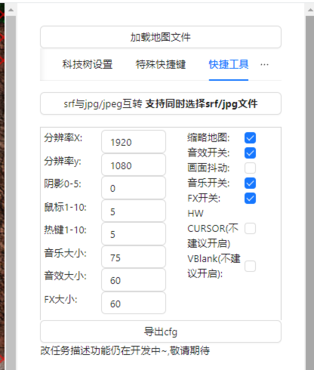
- 更改分辨率: 尝试将游戏分辨率设置为你的显示器原生分辨率(或较低的分辨率),避免非标准分辨率带来的兼容性问题。
-
更新显卡驱动程序:
- 这是最关键的一步! 花屏绝大多数时候与显卡驱动有关。
- 不要依赖Windows Update: 去显卡制造商的官方网站下载最新驱动。
- 下载前务必确认你的显卡型号!
- 安装前建议: 在安装新驱动前,先使用驱动管理软件(如 DDU - Display Driver Uninstaller)彻底卸载旧驱动,在安全模式下运行DDU效果最好,卸载后重启电脑,再安装新下载的官方驱动,这能有效解决因旧驱动残留导致的问题。
-
回滚显卡驱动:
- 如果更新到最新驱动后出现花屏,或者你最近更新驱动后才出现这个问题,尝试回滚到之前稳定工作的版本。
- 在设备管理器中找到你的显卡,右键 -> 属性 -> 驱动程序 -> 回滚驱动程序(如果可用),如果不可用,去官网下载上一个稳定版本的驱动安装包进行安装。
🧩 二、游戏文件与系统修复
-
验证游戏文件完整性:
如果你通过Steam、Epic等平台购买,平台通常有验证游戏文件的功能(Steam:库右键游戏 -> 属性 -> 本地文件 -> 验证游戏文件的完整性),这能修复因文件损坏导致的问题。
-
以管理员身份运行:
- 右键点击游戏启动图标(
.exe文件) -> 选择“以管理员身份运行”,这可以解决权限不足导致的渲染问题。
- 右键点击游戏启动图标(
-
调整系统兼容性设置:
- 右键点击游戏启动图标 -> 属性 -> 兼容性选项卡。
- 勾选“以兼容模式运行这个程序”,尝试选择较旧的系统版本(如 Windows 7 或 Windows XP (Service Pack 3))。
- 勾选“以管理员身份运行此程序”(如果之前没勾)。
- 勾选“禁用全屏优化”(对于较新的Windows 10/11系统)。
- 应用设置后运行游戏。
-
检查并更新DirectX和运行库:
- DirectX: 确保系统安装了最新版本的DirectX,可以下载 DirectX End-User Runtime Web Installer 运行一次,它会自动检测并安装缺失或过时的组件。
- Visual C++ Redistributable: 游戏依赖这些库,去 Microsoft Visual C++ Redistributable All-in-One 页面下载并安装所有列出的版本(特别是与游戏开发年份相近的版本,如VC++ 2005/2008/2010/2012/2013/2015-2022)。
🔍 三、硬件与系统层面排查
-
检查硬件温度:
- 使用软件如 HWMonitor 或 MSI Afterburner 监控显卡温度,如果显卡温度过高(通常超过85-90°C),会导致花屏、卡顿甚至黑屏。
- 解决方法: 清理显卡散热器灰尘,确保机箱通风良好,检查风扇是否正常运转,必要时更换导热硅脂或改善散热。
-
测试其他游戏:
运行其他3D游戏(尤其是不同引擎的游戏),如果其他游戏也出现花屏,那很可能是显卡驱动或硬件问题,如果只有蓝色警戒花屏,则更可能是游戏本身或其特定设置的问题。
-
检查显存:
-
尝试不同的显示器:
如果可能,将电脑连接到另一台显示器上运行游戏,如果花屏消失,说明是原显示器的问题(如故障、线缆问题、刷新率不匹配等),如果花屏依旧,则问题出在电脑或游戏本身。
-
更新或重装操作系统:
如果以上所有方法都无效,且怀疑是系统文件损坏或严重兼容性问题,可以考虑备份重要数据后,更新Windows到最新版本,或者进行一次系统重装(作为最后手段)。
📌 总结排查思路
- 最优先:更新/回滚显卡驱动 + 验证游戏文件。 解决了大部分花屏问题。
- **调整游戏设置(分辨率、画质、窗口化) + 以管理员运行 + 调整兼容
转载请说明出处
蓝警之家 » 蓝色警戒画面花屏怎么解决,🛠 一、基础检查与设置调整
蓝警之家 » 蓝色警戒画面花屏怎么解决,🛠 一、基础检查与设置调整

