

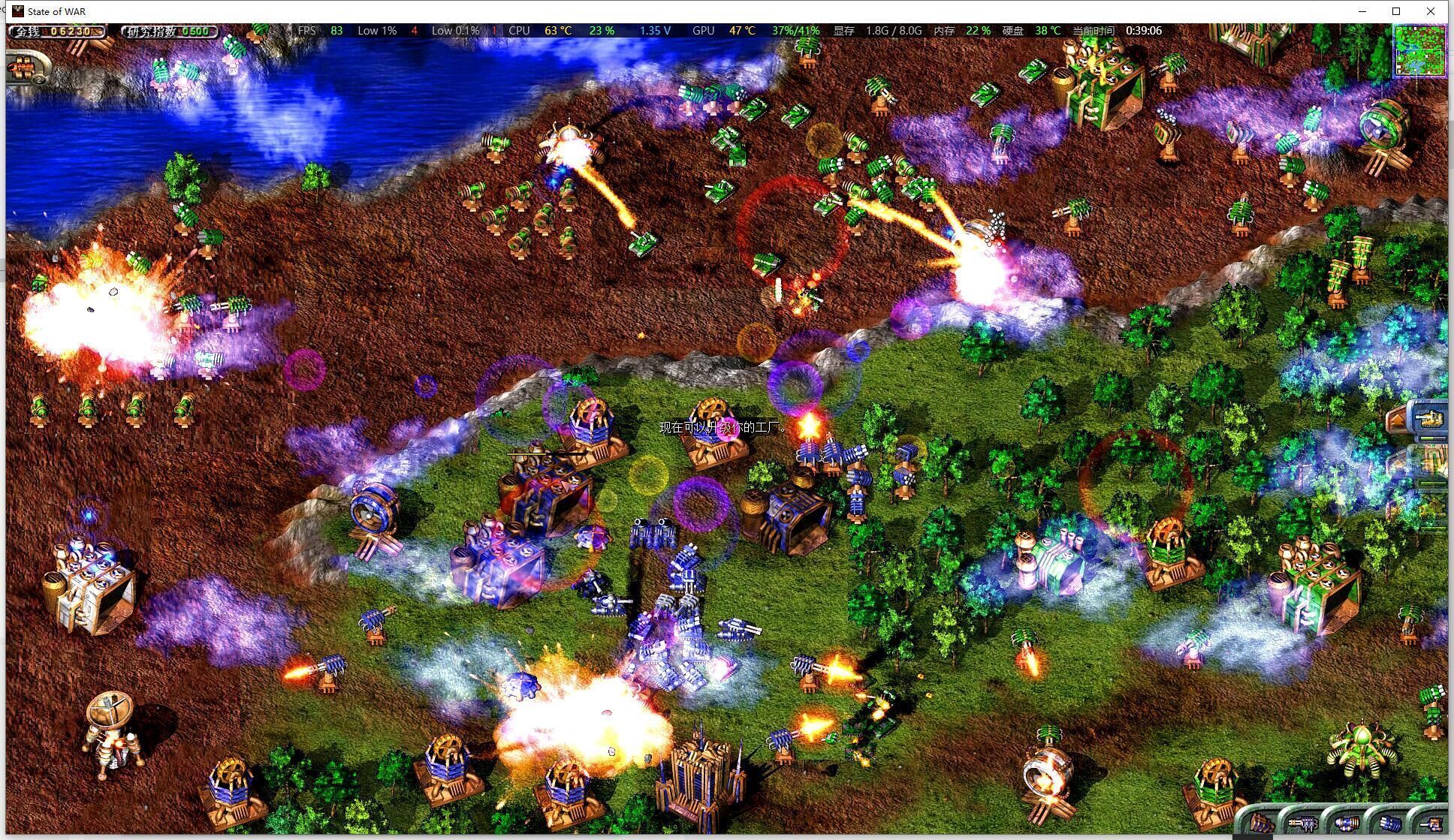
要运行《蓝色警戒》(Blue Alert)的游戏管理员身份,通常是为了解决权限问题(如保存游戏、修改文件等),以下是具体操作步骤和注意事项:
方法1:右键菜单直接运行
- 找到游戏启动文件
通常为Blue Alert.exe或类似名称的主程序(位于游戏安装目录,如D:\Games\Blue Alert\)。 - 右键点击启动文件
选择 “以管理员身份运行”(Run as administrator)。- 图标提示:若程序图标上带有一个盾牌标志,说明已成功以管理员权限启动。
方法2:通过属性设置
- 右键点击游戏启动文件 → 属性。
- 切换到 “兼容性” 选项卡。
- 勾选 “以管理员身份运行此程序”。
- 点击 应用 → 确定,之后双击启动即可自动获得管理员权限。
通过命令提示符(CMD)运行
- 按
Win + R输入cmd,右键点击 命令提示符 → 以管理员身份运行。 - 输入游戏安装路径,
cd "D:\Games\Blue Alert"
start "" "Blue Alert.exe"
注意:路径中若有空格,需用双引号包裹。
创建管理员快捷方式
- 右键桌面 → 新建 → 快捷方式。
- 输入游戏路径(如
D:\Games\Blue Alert\Blue Alert.exe)。 - 右键点击快捷方式 → 属性 → 高级。
- 勾选 “以管理员身份运行” → 确定。
常见问题解决
游戏无法保存/写入文件
- 原因:游戏尝试写入系统受保护目录(如
Program Files)。 - 解决:
- 将游戏安装到非系统盘(如
D:\Games\)。 - 或关闭 UAC(用户账户控制):
Win + R→ 输入msconfig→ 工具 → 更改UAC设置 → 禁用(重启生效)。
- 将游戏安装到非系统盘(如
MOD/修改文件失败
- 原因:非管理员权限无法修改游戏文件。
- 解决:
- 以管理员身份运行游戏后,再尝试安装MOD或修改文件。
- 或将游戏文件夹权限设为完全控制:
右键游戏文件夹 → 属性 → 安全 → 编辑 → 添加当前用户 → 勾选 “完全控制”。
64位系统兼容性问题
- 解决方案:
- 右键游戏启动文件 → 属性 → 兼容性 → 勾选 “以兼容模式运行这个程序”(选择 Windows XP (Service Pack 3))。
- 勾选 “禁用高DPI缩放”(避免界面模糊)。
注意事项
- 安全风险:
管理员权限可能被恶意程序利用,仅从可信来源下载游戏和MOD。 - 现代系统兼容性:
若游戏在 Win10/11 上闪退,尝试:- 右键游戏 → 属性 → 兼容性 → 勾选 “以兼容模式运行” + “以256色运行”(老游戏常见需求)。
- 虚拟机方案:
若问题持续,可在 VirtualBox 或 VMware 中安装 Windows XP/7 虚拟机运行游戏。
- 最直接方法:右键游戏启动文件 → 以管理员身份运行。
- 长期方案:通过快捷方式或属性设置永久启用管理员权限。
- 兼容性调整:关闭UAC、启用兼容模式、禁用高DPI缩放。
按以上步骤操作,即可解决《蓝色警戒》因权限不足导致的各类问题,如仍有问题,可提供具体错误提示进一步排查!

转载请说明出处
蓝警之家 » 蓝色警戒管理员身份运行,一、Windows系统下以管理员身份运行游戏
蓝警之家 » 蓝色警戒管理员身份运行,一、Windows系统下以管理员身份运行游戏

