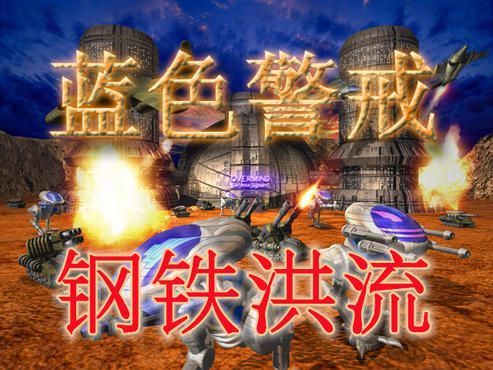
蓝色警戒SteamDeck运行,核心结论,可以运行,但需要一些设置和可能牺牲部分体验
兼容性基础 (Proton)
- Steam Deck 运行环境: Steam Deck 运行的是基于 Linux 的 SteamOS,Windows 游戏需要通过 Valve Proton 兼容层才能运行。
- 官方支持: 《蓝色警戒:战争纪元》没有官方的 Linux 原生支持,它的运行完全依赖于 Proton。
- ProtonDB 状态: 查看 ProtonDB (https://www.protondb.com/app/113660) 是非常重要的步骤,对于《蓝色警戒:战争纪元》(App ID: 113660),其 ProtonDB 状态通常是 “白金” (Platinum) 或 “金” (Gold)。
- 白金: 游戏可玩,无已知问题。
- 金: 游戏可玩,但有已知问题(通常不影响核心玩法)。
- 兼容性非常好! Proton 能够很好地处理这款老游戏,使其在 Steam Deck 上基本可以正常运行。
性能表现
- 硬件要求: 《蓝色警戒:战争纪元》是一款非常古老的 RTS,对硬件要求极低,其原始分辨率通常是 640x480 或 800x600。
- Steam Deck 硬件: Steam Deck (无论是 OLED 还是 LCD 版本) 的性能远超这款游戏的需求,即使使用较低的性能模式(如 20W 或 15W TDP),运行这款游戏也绰绰有余。
- 帧率: 在默认设置下,帧率会非常高(远超 60fps),非常流畅,你可能需要手动限制帧率(如使用 Steam 的帧率限制器或游戏内设置)以避免不必要的功耗和发热,但这不是必须的。
- 分辨率与缩放:
- 游戏本身不支持高分辨率,在 Steam Deck 的 1280x800 屏幕上直接运行,游戏画面会被拉伸,可能看起来模糊或变形。
- 解决方案:
- 游戏内缩放: 某些版本或 Mod 可能支持更高的分辨率或缩放选项,需要尝试。
- Proton 缩放: 在 Steam Deck 的游戏属性 -> 兼容性 -> Proton 特定选项中,可以尝试调整
WINE_LARGE_ADDRESS_AWARE 或 WINE_FULLSCREEN_FSR 等选项(虽然 FSR 对老 RTS 效果可能有限)。
- SteamOS 缩放: 在系统设置中调整显示缩放比例(如 125% 或 150%),但这会影响整个桌面,不一定只针对游戏。
- 接受拉伸: 对于怀旧玩家,接受拉伸的画面也是可行的选择。
- 性能完全不是问题。 主要挑战在于如何处理分辨率和缩放,以获得相对清晰的画面。
控制方案 (最大挑战)
- RTS 的核心问题: 《蓝色警戒》是典型的 RTS,核心操作依赖于精确的鼠标点击、拖拽、框选和键盘快捷键。
- Steam Deck 控制器: 虽然支持手柄,但模拟鼠标在 RTS 游戏中体验非常差,你需要:
- 使用右摇杆模拟鼠标移动(速度慢,精度差)。
- 使用手柄按键模拟鼠标左键/右键点击(操作繁琐,无法框选)。
- 使用手柄按键模拟键盘快捷键(需要记忆大量按键映射)。
- 可行的解决方案:
- 触控板: 这是最佳选择! Steam Deck 的双触控板可以模拟鼠标操作,你需要:
- 在 Steam Deck 的游戏属性 -> 控制器 -> Steam Deck 配置中,启用“使用触控板作为鼠标”。
- 在游戏内设置中,将控制方式切换为“鼠标”模式(如果游戏有此选项)。
- 使用触控板进行移动、点击、框选操作,这比手柄模拟鼠标好得多,但精度和速度仍不如真实鼠标。
- 使用手柄按键模拟键盘快捷键(A键=攻击,B键=停止,X键=建造等)。
- 外接鼠标: 最佳体验! 如果可能,连接一个 USB-C 鼠标(或蓝牙鼠标)到 Steam Deck,这样你就能获得接近 PC 的完整 RTS 操作体验,是游玩这款游戏的推荐方式。
- 控制是最大的瓶颈。 仅用手柄体验会很差。强烈推荐使用触控板(勉强可用)或外接鼠标(最佳体验)。
安装与设置步骤
- 获取游戏: 在 Steam 商店购买或添加已有的《蓝色警戒:战争纪元》到你的 Steam 库。
- 安装: 在 Steam Deck 上正常安装游戏。
- 启用 Steam Play: 确保在 Steam Deck 的设置 -> Steam Play 中勾选了“启用 Steam Play”,并且对于所有标题都启用了(通常默认已启用)。
- 选择 Proton 版本 (可选): 在游戏库中右键点击游戏 -> 属性 -> 兼容性 -> 兼容工具,你可以尝试不同的 Proton 版本(如默认的 Proton 8.0 或更早的版本如 Proton 7.0),ProtonDB 通常会推荐特定版本,如果遇到问题,可以尝试切换版本。
- 调整分辨率/缩放 (可选):
- 在游戏内设置中寻找分辨率选项(如果支持)。
- 在游戏属性 -> 兼容性 -> Proton 特定选项中,尝试添加环境变量(
WINE_FULLSCREEN_FSR=1 或 WINE_LARGE_ADDRESS_AWARE=1,具体效果需测试)。
- 考虑使用 SteamOS 的全局缩放设置(影响所有应用)。
- 配置控制器:
- 触控板方案:
- 进入游戏属性 -> 控制器 -> Steam Deck 配置。
- 勾选“使用触控板作为鼠标”。
- 在游戏内,尝试找到将控制切换为鼠标的选项(如果存在)。
- 手柄按键映射需要根据个人习惯在 Steam Deck 配置中设置(将 A 键映射为键盘上的某个键)。
- 外接鼠标方案: 连接