
蓝色警戒(Command & Conquer: Red Alert)在 Windows 11 上可以玩,但需要一些额外的设置和可能遇到一些兼容性问题,以下是详细分析和解决方案:
-
16位程序限制 (最关键问题):

- 蓝色警戒1代(特别是95版和2000版)是16位应用程序。
- Windows 11 是纯64位操作系统,默认不支持运行16位程序,64位Windows系统没有内置16位应用程序兼容层(NTVDM)。
- 这意味着直接安装和运行原版蓝色警戒1代在Win11上几乎肯定会失败,通常会弹出错误提示(如“不是有效的Win32应用程序”)。
-
DirectX 和图形驱动:
蓝色警戒使用较老的DirectX版本(如DirectX 6或7),虽然Win11向下兼容,但最新的显卡驱动可能不再支持非常老的图形特性或渲染方式,可能导致画面异常(如黑屏、花屏、模型缺失、无法全屏等)。
-
安装程序兼容性:
游戏的安装程序本身也可能是16位的,导致在Win11上无法启动安装过程。
-
分辨率和全屏模式:
游戏默认的分辨率和全屏模式可能不适应现代显示器和Win11的显示设置。
✅ 解决方案和运行方法
🛠 1. 使用兼容模式 (可能对某些版本或安装包有效,但16位问题无法解决)
*   右键点击游戏主执行文件(如 `ra95.exe`, `ra2.exe`, `ra2md.exe`)。
*   选择“属性” -> “兼容性”选项卡。
*   勾选“以兼容模式运行这个程序”。
*   从下拉菜单中选择较老的Windows版本(如 Windows XP (Service Pack 3) 或 Windows 98 / Windows Me)。**注意:这通常对16位程序无效,但对某些32位程序或安装包可能有帮助。**
*   可以尝试勾选“以管理员身份运行此程序”。
*   点击“应用” -> “确定”。
🖥 2. 使用虚拟机 (最可靠的方法,尤其适合蓝色警戒1代)
*   **原理:** 在Windows 11中安装一个虚拟机软件(如 Oracle VirtualBox 或 VMware Workstation Player/Pro),然后在虚拟机中安装一个兼容的旧版Windows系统(如 Windows XP 或 Windows 98 SE)。
*   **优点:**
    *   完美兼容16位程序和老旧游戏。
    *   可以模拟当时的硬件环境。
    *   运行稳定。
*   **缺点:**
    *   设置相对复杂一些。
    *   需要额外的系统资源(内存、硬盘空间)。
    *   需要准备旧版Windows的安装镜像文件(ISO)。
    *   游戏性能可能略低于原生运行(但对蓝色警戒这类老游戏影响不大)。
*   **步骤简述:**
    1.  下载并安装虚拟机软件(推荐 VirtualBox,免费)。
    2.  下载旧版Windows(如Windows XP)的官方ISO镜像文件。
    3.  在虚拟机软件中创建新的虚拟机,分配足够的内存(建议至少1GB)和硬盘空间(建议至少10GB)。
    4.  启动虚拟机,加载ISO镜像文件进行安装Windows XP。
    5.  在Windows XP虚拟机中安装虚拟机增强工具(如VirtualBox Guest Additions),以改善性能和分辨率。
    6.  将蓝色警戒安装文件复制到虚拟机中(可以通过共享文件夹、拖放或U盘)。
    7.  在虚拟机中安装并运行蓝色警戒。
*   **推荐系统:** Windows XP 是运行蓝色警戒1代最理想的虚拟机环境,对于红色警戒2,Win XP或Win 7虚拟机都可以。
⚙ 3. 使用第三方兼容性工具 (需谨慎)
*   **NTVDMemu 或 similar:** 这些工具试图在64位Windows上模拟16位环境。**效果不稳定,可能不适用于所有游戏,且存在安全风险(需从可信来源下载)。** 对于蓝色警戒1代,成功率不高,不作为首选推荐。
*   **DOSBox:** 蓝色警戒1代有基于DOS的版本(如DOS版)。**DOSBox是运行DOS游戏的绝佳工具**,如果你有DOS版的蓝色警戒,可以尝试用DOSBox运行,但请注意,Win11自带的蓝色警戒通常是Windows版(95/98/2000),不是DOS版。
🔧 4. 使用非官方补丁或修改版 (需自行承担风险)
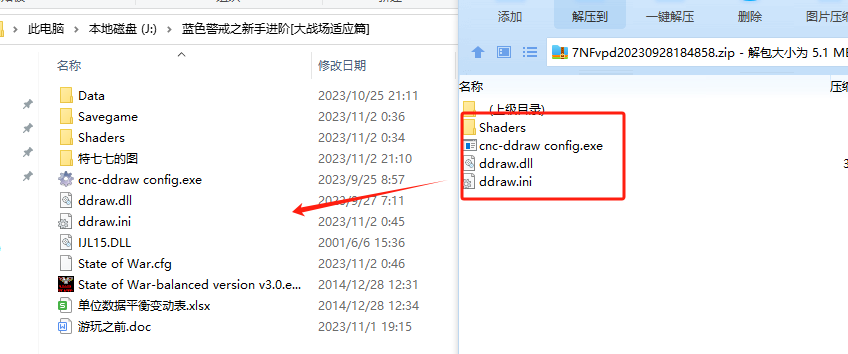
* 网上存在一些社区制作的补丁或修改版,声称能让蓝色警戒在Win10/Win11上运行。**这些补丁可能包含修改过的可执行文件,存在安全风险(可能包含恶意代码),且可能破坏游戏稳定性或完整性。** **强烈建议从官方或可信赖的游戏发行平台(如GOG)获取正版游戏,并优先尝试上述兼容性方法。** 如果必须使用,务必在虚拟机中测试,并确保来源可靠。📌 5. 其他通用技巧
*   **以管理员身份运行:** 右键游戏主执行文件 -> “以管理员身份运行”。
*   **调整分辨率/窗口模式:** 在游戏设置中尝试使用窗口模式或较低的分辨率(如800x600)。
*   **更新显卡驱动:** 确保显卡驱动是最新版本(有时新驱动反而能更好支持老游戏)。
*   **检查安装路径:** 避免将游戏安装在包含中文字符或特殊符号的路径下(如 `D:\游戏\红色警戒`),最好用纯英文路径(如 `C:\Games\RedAlert`)。
*   **尝试不同的启动文件:** 确保运行的是正确的可执行文件(如 `ra95.exe` 对应红色警戒95,`ra2.exe` 对应红色警戒2,`ra2md.exe` 对应红色警戒2尤里的复仇)。
📌 总结建议
- 红色警戒1代 (RA1): 强烈推荐使用虚拟机(安装Windows XP),这是最稳定可靠的方法,兼容模式基本无效。
- 红色警戒2 / 尤里的复仇 (RA2/YR):
- 首先尝试兼容模式(Windows XP SP3) + 以管理员身份运行,RA2/YR是32位程序,在Win11上运行的可能性相对较高,但仍可能遇到图形问题。
- 如果兼容模式失败或遇到图形问题,使用虚拟机(Windows 7 或 Windows XP) 是最稳妥的选择。
- 对于RA2/YR,也可以尝试GOG版,GOG通常会提供针对现代系统的兼容性补丁或启动器,更容易在Win11上运行。
- 优先选择GOG版本: 如果条件允许,购买GOG平台的蓝色警戒(特别是RA2/YR)通常是最佳选择,GOG会处理大部分兼容性问题,提供方便的安装和启动方式。
📌 重要提示
- 备份: 在尝试任何修改或安装前,备份你的游戏存档和重要文件。
- 安全: 谨慎下载和使用第三方补丁、修改版或工具,务必从可信来源获取,并在虚拟机中测试。
- 性能: 蓝色警戒对硬件要求极低,在Win11上通过上述方法运行,性能通常不会有问题。
**蓝色警戒在Win11上是可以玩的,但蓝色警戒1代基本
转载请说明出处
蓝警之家 » 蓝色警戒Win11能玩蓝色警戒吗,🧐 主要兼容性问题
蓝警之家 » 蓝色警戒Win11能玩蓝色警戒吗,🧐 主要兼容性问题

