
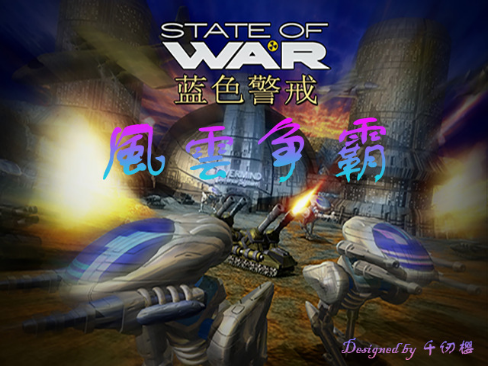
- 《蓝色警戒:战争纪元》 (手机游戏): 这是目前最热门、最常被问及帧率解锁的"蓝色警戒"。
- 《Sudden Strike》系列 (PC游戏): 2000年左右的经典即时战略游戏,国内早期译名多为《蓝色警戒》或《突袭》。
下面我将分别说明如何尝试解锁这两款游戏的帧率上限:
📱 一、 《蓝色警戒:战争纪元》(手机游戏)
手机游戏的帧率解锁通常比较复杂,因为游戏引擎和平台限制较多,以下是一些可能的尝试方法,但请注意风险和效果可能有限:
🔧 1. 修改游戏设置 (最安全,但可能无效)
- 关闭垂直同步: 进入游戏设置 -> 画面/图形设置 -> 寻找 "垂直同步" 或 "VSync" 选项,关闭它,这通常能移除帧率上限,但可能导致画面撕裂。
- 调整图形质量: 尝试将所有图形选项(纹理、阴影、特效、粒子等)调到 最低,降低负载有时能让游戏更稳定地运行在高帧率上,但不会突破硬件限制。
- 锁定帧率选项: 有些游戏提供帧率锁定选项(如30fps, 60fps),尝试设置为 "关闭" 或 "无限制"(如果存在)。
🛠 2. 使用第三方工具 (风险较高,需谨慎)
- 游戏修改器/Mod工具: 一些第三方工具(如 GameGuardian, XModGame 等)可能能修改游戏内存或配置文件来解除帧率限制。但这通常需要root (Android) 或越狱 (iOS),且可能违反游戏用户协议,导致封号风险。 效果也不一定保证。
- 系统级优化工具:
- Android: 使用
DeX模式(三星设备)或Performance Mode/Game Booster类应用(如 ASUS GameGenie, Razer Cortex 等)尝试提升系统资源分配给游戏,这些工具通常通过清理后台、调整CPU/GPU频率来提升整体性能,间接可能让游戏跑得更高帧率,但并非直接解除游戏内限制。 - iOS: iOS系统封闭性强,第三方干预游戏帧率非常困难且风险极高(越狱后可能),主要依靠设备本身的性能和游戏优化。
- Android: 使用
📌 重要提示 (手机游戏)
- 硬件限制: 手机游戏的帧率上限很大程度上受限于你的手机硬件(CPU/GPU性能、散热能力),即使解锁了上限,如果硬件跑不动,帧率依然会很低或波动。
- 游戏引擎限制: 游戏引擎本身可能设定了帧率上限,修改起来非常困难。
- 电池消耗与发热: 解锁帧率(尤其是高帧率)会显著增加耗电和发热,可能导致手机降频,反而降低帧率。
- 官方未提供选项: 官方通常不提供开放帧率上限的选项。
- 风险: 使用第三方工具修改游戏存在账号被封禁的风险。
对于《蓝色警戒:战争纪元》,最安全且可能有效的方法是尝试在游戏设置中关闭垂直同步并调低所有图形选项,使用第三方工具风险较高且效果不确定。
💻 二、 《Sudden Strike》系列 (PC游戏 - 如《Sudden Strike 2》等老游戏)
老游戏的帧率解锁通常相对容易一些,因为它们通常没有现代游戏那么复杂的反作弊和引擎限制,以下是常用方法:
⚙ 1. 修改游戏配置文件 (最常用)
- 找到配置文件: 游戏安装目录下通常有
config.ini或类似名称的文本文件(有时在Profiles或Save文件夹里),也可能有SS2.INI或SuddenStrike.ini等具体名称。修改前务必备份原文件! - 查找帧率相关参数: 用记事本打开配置文件,查找以下关键词(具体名称可能因游戏版本而异):
Framerate/FPS/FrameRateVSync/VerticalSyncMaxFPS/MaxFrameRateRefreshRate/ScreenRefresh
- 修改参数:
- 如果找到
VSync=1,改为VSync=0关闭垂直同步。 - 如果找到
Framerate=60或MaxFPS=60,将其改为一个更高的数值(如999或-1,表示无限制),或者删除该行(如果游戏默认是限制的)。 - 如果找不到明确参数,尝试添加一行(根据游戏文档或经验),
Framerate=999或MaxFPS=999。
- 如果找到
- 保存文件: 保存修改后的配置文件。
- 测试: 启动游戏,观察帧率是否提升,可以使用游戏内自带的帧率显示(如果有)或第三方工具如 FRAPS, MSI Afterburner, Steam FPS 计数器。
🖥 2. 显卡控制面板设置
- NVIDIA Control Panel:
- 右键桌面 -> NVIDIA 控制面板。
- 选择 "管理3D设置"。
- 在 "全局设置" 或 "程序设置" 中找到游戏。
- 找到 "垂直同步" 选项,设置为 "关"。
- (可选) 如果游戏支持,可以尝试 "最大帧率" 设置为 "无限制"。
- AMD Radeon Software:
- 右键桌面 -> AMD Radeon Software。
- 点击 "性能" -> "全局设置" 或 "游戏设置"。
- 找到游戏。
- 找到 "Wait for Vertical Refresh" (垂直同步),设置为 "关闭"。
- (可选) 如果有 "帧率目标控制" 或类似选项,尝试设置为 "最高"。
- Intel 控制面板: 功能相对较少,通常在 "3D 设置" 中找到 "垂直同步" 并关闭。
🔄 3. Windows 系统设置
- 电源计划: 确保使用的是 "高性能" 电源计划,控制面板 -> 硬件和声音 -> 电源选项。
- 关闭后台程序: 关闭不必要的后台应用程序和进程,释放系统资源。
- 更新显卡驱动: 确保你的显卡驱动是最新的。
- 兼容性模式: 如果游戏

转载请说明出处
蓝警之家 » 蓝色警戒帧率怎么解锁,请先确认你指的是哪一款游戏
蓝警之家 » 蓝色警戒帧率怎么解锁,请先确认你指的是哪一款游戏

