
-
游戏本身限制: 《蓝色警戒》是一款发布于2000年左右的老游戏,在那个时代,抗锯齿技术(尤其是硬件加速的MSAA/SSAA)在RTS游戏中非常罕见且不被广泛支持,游戏本身的图形选项菜单里通常没有直接的“抗锯齿”开关。
-
硬件能力限制: 当时的显卡(如GeForce 2, 3, Radeon 7000系列)和CPU性能有限,开启高强度的抗锯齿对帧数影响巨大,在需要大量单位实时运算的RTS中效果可能很差。 直接在游戏内设置中找到并开启抗锯齿的可能性非常小。 你可以尝试以下几种方法来间接实现类似效果或强制开启(效果和风险并存):
-
启动《蓝色警戒》。
-
进入主菜单。
-
找到“选项”(Options)或“设置”(Settings)菜单。
-
仔细查找“图形”(Graphics)、“显示”(Display)、“视频”(Video)或“高级”(Advanced)子菜单。
-
寻找可能的选项:
- “纹理过滤”(Texture Filtering): 有时会有“三线性”(Trilinear)或“各向异性过滤”(Anisotropic Filtering)选项,开启后能让纹理边缘更平滑,间接改善锯齿感(但不是真正的抗锯齿)。
- “分辨率”(Resolution): 提高分辨率(如从800x600提升到1024x768或更高)可以在一定程度上减少锯齿感,因为像素点更密集。
- “细节级别”(Detail Level): 降低一些不必要的细节(如阴影、特效)有时能腾出资源,让游戏运行更流畅,间接提升视觉体验。
-
保存设置并测试。 如果找到了任何可能相关的选项,开启后观察效果。
📍 方法二:使用显卡控制面板强制开启(主要方法)
这是最有可能实现抗锯齿效果的方法,但风险较高,可能导致游戏画面异常(闪烁、黑屏、纹理错误、性能暴跌甚至崩溃)。
🧩 NVIDIA 显卡 (NVIDIA Control Panel)
- 在桌面右键点击,选择“NVIDIA 控制面板”。
- 在左侧导航栏选择“3D 设置” -> “管理3D设置”。
- 在“全局设置”或“程序设置”下(推荐“程序设置”,点击“添加”按钮,浏览并找到
Blue Alert.exe或游戏的启动程序)。 - 在右侧设置列表中,找到并展开“平滑处理 - 抗锯齿”。
- 选择一种抗锯齿方法:
- “开” (Application-controlled): 让游戏自己决定是否开启(通常无效)。
- “开” (Force on): 强制开启抗锯齿(最常用,效果可能较好,但风险也大)。
- “增强型” (Enhanced): NVIDIA 特有的增强抗锯齿,效果通常更好,但性能开销更大,兼容性问题可能更多。
- “透明度 - 快速近似抗锯齿 (TXAA)”: 主要是针对现代游戏的抗锯齿+平滑效果,对老游戏效果未知且可能不兼容。
- “多重采样” (MSAA): 传统抗锯齿方式,性能开销相对较小,但可能只处理多边形边缘,对纹理锯齿效果有限。
- “平滑处理 - 透明度抗锯齿”: 如果游戏有半透明元素(如烟雾、某些特效),可以尝试设置为“开”或“增强”。
- “最大预渲染帧数”: 可以尝试设置为1或2,有时能改善画面流畅度。
- 点击“应用”。
- 启动游戏测试效果和稳定性。 如果出现闪烁、黑屏、卡顿严重或崩溃,立即返回控制面板将抗锯齿设置改回“由应用程序控制”或“关闭”。
🧩 AMD 显卡 (AMD Software: Adrenalin Edition)
- 在桌面右键点击,选择“AMD Software”。
- 点击“游戏” -> “全局设置”或“游戏设置”(如果已为该游戏创建配置文件)。
- 找到“图形” -> “抗锯齿”。
- 选择一种模式:
- “应用程序控制”: 游戏决定。
- “覆盖 - 开启”: 强制开启。
- “覆盖 - 增强质量”: AMD 的增强抗锯齿。
- “覆盖 - 超质量”: 更高质量,性能开销更大。
- “多重采样” (MSAA): 传统方式。
- “形态抗锯齿” (Morphological Anti-Aliasing - MLAA): 一种后处理抗锯齿技术,对老游戏可能有效,但可能模糊细节,可以尝试开启。
- “透明度抗锯齿”: 类似NVIDIA,处理半透明元素。
- 点击“保存”。
- 启动游戏测试效果和稳定性。 出现问题则改回“应用程序控制”。
📍 方法三:第三方工具(风险较高,不推荐新手)
- SGSSAA / MSAA Injectors: 如
NVIDIA Inspector(配合Profile Editor) 或RadeonPro,这些工具可以尝试为不支持的游戏注入特定类型的抗锯齿(如SGSSAA),配置复杂,对老游戏兼容性差,极易导致问题。强烈不推荐普通用户尝试。 - 图形修复工具: 如
dgVoodoo2,它主要用于解决老游戏的兼容性问题(如分辨率、纹理错误),有时也能间接改善画面质量(包括锯齿),但并非专门针对抗锯齿,可以尝试,但效果不确定。
📍 方法四:更新游戏或使用MOD(可能性低)
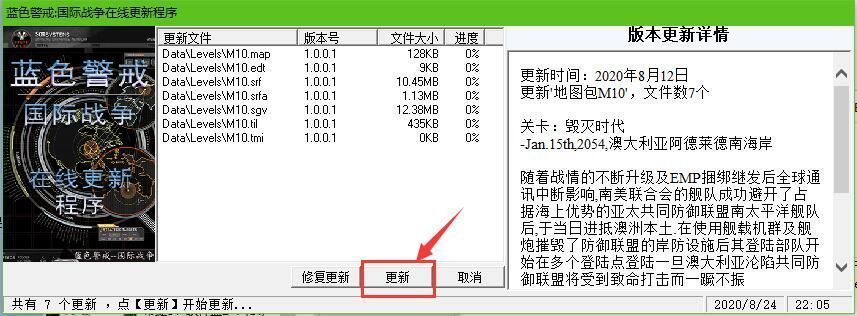
- 更新游戏: 搜索是否有官方或社区发布的非官方补丁,一些老游戏的补丁可能会添加图形选项或修复bug,但加入抗锯齿的可能性微乎其微。
- MOD: 在一些老游戏社区(如 ModDB)寻找是否有图形相关的MOD,专门为《蓝色警戒》添加抗锯齿MOD的可能性极低,因为技术难度和需求都不大,但可以留意是否有其他画质提升MOD。
📍 总结与建议
转载请说明出处
蓝警之家 » 蓝色警戒抗锯齿怎么开,📍 方法一,检查游戏内设置(最优先尝试)
蓝警之家 » 蓝色警戒抗锯齿怎么开,📍 方法一,检查游戏内设置(最优先尝试)

