
在《蓝色警戒》(S.W.I.N.E.)这款经典即时战略游戏中,要保持原始的4:3比例(避免画面拉伸变形),可以通过以下方法设置:
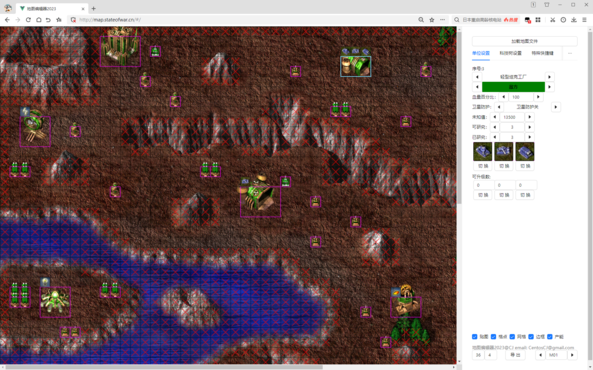
- 启动游戏,进入主菜单。
- 点击“选项”(Options)。
- 选择“视频设置”(Video Settings)或“显示设置”。
- 找到“分辨率”(Resolution)选项。
- 选择4:3比例的分辨率(
800x600、1024x768、1280x960等)。- ✅ 推荐分辨率:
1024x768(最接近原版体验)。
- ✅ 推荐分辨率:
- 保存设置并退出。
注意:如果游戏内没有4:3选项,请使用方法二。
显卡控制面板强制比例
若游戏内无4:3选项,可通过显卡驱动强制拉伸:
NVIDIA显卡:
- 右键桌面 → NVIDIA 控制面板。
- “更改分辨率” → 选择游戏分辨率(如
1920x1080)。 - 点击 “自定义” → “创建自定义分辨率”。
- 设置 “纵横比” 为 4:3(
1280x960)。 - 保存后,在游戏中选择该分辨率。
AMD显卡:
- 右键桌面 → AMD 软件设置。
- “显示” → “桌面缩放” → 选择 “保持纵横比”。
- 启用 “全屏保持纵横比” 选项。
第三方工具(终极方案)
若以上无效,使用 D3DWindower 或 dgVoodoo2 强制比例:
- 下载 dgVoodoo2(官方链接)。
- 解压后,将游戏
.exe文件拖到dgVoodooCpl.exe上。 - 在 “Direct3D” 选项卡中:
- 勾选 “Maintain aspect ratio”(保持比例)。
- 设置 “Resolution” 为原生4:3(如
1024x768)。
- 点击 “Apply” 启动游戏。
关键注意事项
- 黑边问题:使用4:3比例时,宽屏显示器两侧会出现黑边,这是正常现象。
- 渲染分辨率:部分老游戏需通过 “渲染分辨率”(如
2x或3x)提升清晰度(在 dgVoodoo2 中设置)。 - 兼容性模式:右键游戏 → 属性 → 兼容性 → 勾选 “以256色运行” 或 “禁用高DPI缩放”。
推荐设置组合
| 步骤 | 操作 | 目的 |
|---|---|---|
| 1 | 游戏内设置 → 1024x768 | 基础比例调整 |
| 2 | 显卡控制面板 → 强制4:3 | 防止拉伸 |
| 3 | dgVoodoo2 → 2x渲染 | 提升画面清晰度 |
通过以上步骤,可完美还原《蓝色警戒》的原始4:3画面比例,避免变形问题,如果仍有问题,可尝试在兼容模式下运行游戏。
转载请说明出处
蓝警之家 » 蓝色警戒保持原比例设置,方法一,游戏内设置(优先尝试)
蓝警之家 » 蓝色警戒保持原比例设置,方法一,游戏内设置(优先尝试)

