
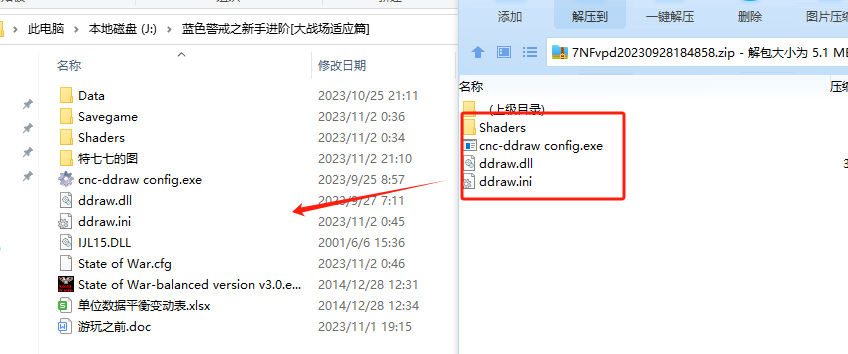
大多数现代游戏(包括《蓝色警戒:战争纪元》)会将游戏内的文本(如界面文字、单位名称、任务描述等)存储在外部的语言文件中(通常是.json或.txt格式),通过修改这些文件,我们就可以在不改变游戏核心代码的情况下改变游戏显示的语言。
🛠️ 准备工作
- 游戏安装目录: 找到你安装《蓝色警戒:战争纪元》的文件夹,通常在
Steam\steamapps\common\Blue Alert 2或类似路径。 - 文本编辑器: 你需要一个能编辑纯文本文件且支持UTF-8编码的编辑器,强烈推荐:
- VS Code (Visual Studio Code): 免费、强大、支持多种编码,语法高亮对JSON文件很友好。
- Notepad++: 免费、轻量、支持多种编码和语法高亮。
- 记事本 (Notepad): Windows自带,但务必注意保存编码为UTF-8,否则中文会乱码。
- 备份意识: 修改前务必备份原始文件! 这是防止游戏崩溃或无法启动的关键步骤。
🔍 步骤详解
📍 第1步:定位语言文件
- 打开游戏安装目录。
- 寻找包含语言文件的文件夹,常见的名称有:
Localization(最常见)LangTextAssets(有时文件在Assets/StreamingAssets或类似子目录下)
- 进入该文件夹,你会看到多个以不同语言代码命名的文件,
en.json(英语)zh-CN.json或chinese.json(简体中文)zh-TW.json(繁体中文)ja.json(日语)ko.json(韩语)- 等等...
- 确认目标文件: 你需要修改的是你当前游戏语言对应的文件,如果你游戏设置是中文,就修改
zh-CN.json或chinese.json。如果找不到中文文件,可能需要先在游戏内切换到中文一次,游戏会生成对应的语言文件。
💾 第2步:备份原始文件
- 在语言文件夹中,找到你想要修改的目标语言文件(如
zh-CN.json)。 - 右键点击该文件 -> 选择 “复制”。
- 在同一文件夹(或你指定的安全位置)右键点击空白处 -> 选择 “粘贴”,你会得到一个文件名为
zh-CN.json - 副本”或类似的文件。 - 重命名备份文件,
zh-CN.json.bak或zh-CN_Original.json,以便区分。这个备份文件是你恢复的救生索!
✏️ 第3步:打开并编辑语言文件
- 用你准备好的文本编辑器(如 VS Code 或 Notepad++)打开原始的目标语言文件(
zh-CN.json)。 - 理解文件结构:
- 语言文件通常是 JSON 格式,它由大量的 键值对 (Key-Value Pairs) 组成。
- 键 (Key): 是一个唯一的标识符,通常由英文单词或代码组成(
"UI_MainMenu_Title","Unit_Tank_Name"),游戏内部通过调用这个键来显示对应的文本。 - 值 (Value): 是实际显示给玩家的文本内容(
"蓝色警戒","主战坦克")。这就是你需要修改的部分! - 文件结构大致是:
{ "键1": "值1", "键2": "值2", "键3": "值3", ... }
- 查找要修改的文本:
- 使用编辑器的 “查找” (Ctrl+F / Cmd+F) 功能,你可以尝试:
- 输入你想要修改的中文文本片段(开始游戏”)。
- 输入可能相关的英文键名(
"Start"或"UI_StartButton"),这需要一定的猜测或参考其他语言文件。
- 仔细浏览文件,找到你想要修改的具体文本所在的行。
- 使用编辑器的 “查找” (Ctrl+F / Cmd+F) 功能,你可以尝试:
- 修改文本值:
- 找到目标行,
"UI_StartButton": "开始游戏", - 将双引号内的值(
"开始游戏")修改为你想要的新文本,"UI_StartButton": "开始新游戏", - 重要:
- 只修改 值 部分(即第二个双引号内的内容)。
- 不要修改键(Key)!键是程序识别的,改了键游戏可能就找不到对应的文本了。
- 保持 JSON 格式正确:
- 值必须用双引号 包围。
- 键和值之间用冒号 分隔。
- 每个键值对之间用逗号 分隔(最后一个键值对后面不要加逗号!)。
- 整个文件用花括号 包围。
- 不要随意增删空格或换行(除非是为了可读性,但要确保不影响语法)。
- 找到目标行,
- 保存文件:
- 修改完成后,保存文件。
- 极其重要的编码设置: 保存时,务必确保编码为 UTF-8!
- 在 VS Code / Notepad++ 中,通常状态栏会显示当前编码,如果不是 UTF-8,需要通过“文件”->“另存为”或“编码”菜单选择“UTF-8”保存。
- 如果用记事本,保存时选择“编码”->“UTF-8”。
- 保存后关闭文件。
🧪 第4步:测试修改效果
- 启动《蓝色警戒:战争纪元》游戏。
- 进入游戏界面,查看你修改的文本是否已经生效。
- 检查:
- 文本是否正确显示了你修改后的内容?
- 是否出现了乱码(问号、方块等)?如果出现,几乎可以肯定是编码问题(没保存成UTF-8),请返回第3步重新保存。
- 游戏是否正常运行?有没有崩溃或报错
转载请说明出处
蓝警之家 » 蓝色警戒语言修改教程,📌 蓝色警戒,战争纪元 语言修改教程 (PC版)
蓝警之家 » 蓝色警戒语言修改教程,📌 蓝色警戒,战争纪元 语言修改教程 (PC版)

