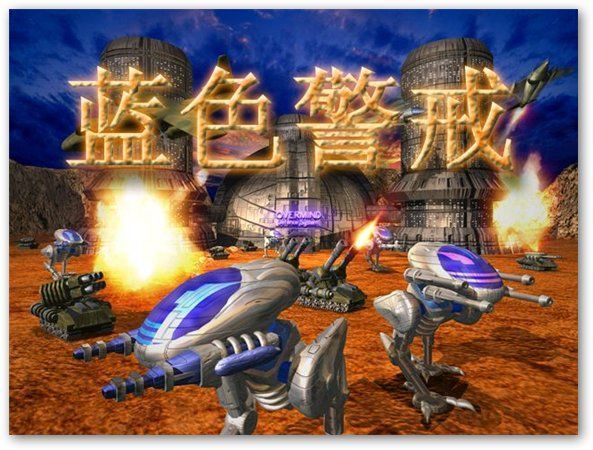
🧩 核心思路
- 获取游戏文件: 确保你有合法的游戏安装文件(通常是光盘镜像文件,如
.iso或.bin/cue)或已解压的安装目录。 - 安装 DOSBox: 下载并安装 DOSBox。
- 挂载游戏路径: 在 DOSBox 中将你的游戏安装目录或光盘镜像"挂载"为一个虚拟驱动器(通常是
C:或D:)。 - 运行游戏安装程序(如果需要): 如果是镜像文件,先挂载镜像,然后运行安装程序(如
setup.exe)到挂载的路径。 - 运行游戏主程序: 安装完成后,进入游戏目录,运行游戏主程序(如
WAR.exe或WAR2.exe)。 - 优化设置(可选但推荐): 调整 DOSBox 的配置文件(
dosbox.conf)以获得更好的性能和兼容性。
📌 详细步骤
🛠 第一步:准备游戏文件
- 合法来源: 确保你有游戏的合法安装文件,这可以是:
- 光盘镜像文件: 最常见的是
.iso文件,或者由.bin和.cue文件组成的镜像(DOSBox 对.cue文件支持更好),你可以使用像CDBurnerXP、ImgBurn(免费)或UltraISO等工具制作或提取光盘镜像。 - 已解压的安装目录: 如果你已经将游戏安装到某个文件夹(
D:\Games\BlueAlert),直接使用这个文件夹即可。
- 光盘镜像文件: 最常见的是
- 存放位置: 将游戏文件(镜像或安装目录)存放在一个容易访问的位置,
D:\Games\BlueAlert。路径中最好避免包含空格或特殊字符,D:\Games\Blue Alert可能会有问题,推荐用D:\Games\BlueAlert。
💻 第二步:安装 DOSBox
- 下载: 访问 DOSBox 官方网站:https://www.dosbox.com/
- 选择版本: 下载适用于你操作系统的最新稳定版本(Windows 版通常是
.exe安装包)。 - 安装: 运行安装包,按照提示完成安装,安装过程非常简单,一路“下一步”即可,安装完成后会在开始菜单和桌面创建快捷方式。
⚙ 第三步:配置 DOSBox(核心步骤)
- 找到配置文件:
- DOSBox 的主配置文件通常位于安装目录下,
C:\Program Files\DOSBox\DOSBox 0.74-3\conf\dosbox.conf(版本号可能不同)。 - 强烈建议: 在修改主配置文件之前,先备份一份!以防修改后出现问题可以恢复。
- 更安全的方式: 在 DOSBox 快捷方式图标上右键 -> 属性 -> 找到“起始位置”或“起始目录” -> 设置一个你喜欢的文件夹(
D:\Games\BlueAlert),然后在这个文件夹里创建一个名为dosbox.conf的文件,这样 DOSBox 启动时会优先使用这个目录下的配置文件,修改它不会影响全局设置。
- DOSBox 的主配置文件通常位于安装目录下,
- 编辑配置文件(使用记事本或其他文本编辑器打开
dosbox.conf):- 自动挂载(强烈推荐): 在配置文件中找到
[autoexec]部分(通常在文件末尾),在这里添加一行,用于在 DOSBox 启动时自动挂载你的游戏路径,格式如下:[autoexec] # 挂载游戏目录(如果是已解压的安装目录) mount c D:\Games\BlueAlert # 挂载光盘镜像(如果是 .iso 或 .cue 文件) # mount d D:\Games\BlueAlert\WarShadow.iso -t iso # 或者如果是 .cue 文件 # mount d D:\Games\BlueAlert\WarShadow.cue -t iso # 进入 C 盘(或你挂载游戏所在的盘符) c: # (可选)进入游戏安装目录(如果游戏不在挂载盘的根目录) # cd WarShadow
mount c D:\Games\BlueAlert:将D:\Games\BlueAlert这个文件夹挂载为 DOSBox 的C:盘。请务必替换成你实际的路径!mount d D:\Games\BlueAlert\WarShadow.iso -t iso:将.iso镜像文件挂载为D:盘(光驱)。请替换成你的镜像路径和文件名!mount d D:\Games\BlueAlert\WarShadow.cue -t iso:将.cue文件挂载为D:盘(光驱)。请替换成你的.cue文件路径和名称!c::进入C:盘(或你挂载游戏所在的盘符)。cd WarShadow:如果你的游戏安装目录在C:盘下的WarShadow文件夹里,需要用这一行进入该目录。根据你的实际目录结构调整!
- 性能优化(可选但推荐):
- 找到
[sblaster]部分,确保sbtype设置为sb16(通用兼容性好)。 - 找到
[render]部分:frameskip=0:通常设为 0 以获得流畅画面,如果卡顿可以尝试 1 或 2。aspect=true:保持原始宽高比。
- 找到
[cpu]部分:core=auto:让 DOSBox 自动选择核心。cycles=auto:让 DOSBox 自动调整 CPU 速度,如果游戏运行过快(比如人物移动像开了倍速),可以尝试固定值,如cycles=3000或cycles=5000(数值越大越快,需要根据你的机器性能和游戏需求调整)。max表示最大速度。
- 内存设置(针对老游戏): 有些老游戏需要限制 DOS 内存,在
[autoexec]部分添加:[autoexec] ... (之前的挂载命令) XMS=16384 EMS=16384
XMS:扩展内存,单位 KB,16384 KB = 16MB,足够大多数 DOS 游戏使用。EMS:扩充
- 找到
- 自动挂载(强烈推荐): 在配置文件中找到