
蓝色警戒(Command & Conquer: Red Alert)作为一款经典老游戏,在较新的Windows系统上出现乱码问题确实很常见,这通常是由于字符编码、系统语言设置、游戏版本或兼容性问题导致的,要彻底解决这个问题,可以尝试以下方法,按顺序逐步排查:
-
重新安装游戏(最推荐):
- 卸载干净: 在控制面板中彻底卸载蓝色警戒。重要: 卸载后,手动删除游戏安装目录(如果还存在)和
C:\Program Files或C:\Program Files (x86)下的游戏文件夹(如果残留)。 - 下载可靠版本: 从可靠的来源(如Steam官方、知名老游戏下载站如“游侠网”、“3DMGAME”的怀旧游戏区)下载最新或最稳定的游戏安装包。避免来源不明的破解版,它们更容易导致乱码。
- 以管理员身份安装: 右键点击安装程序(通常是
setup.exe),选择“以管理员身份运行”。 - 安装路径: 尽量安装在纯英文路径下,
D:\Games\Command & Conquer Red Alert,避免使用中文路径或包含空格、特殊字符的路径(虽然现代系统支持更好,但老游戏对路径敏感)。 - 安装后不要立即运行。
- 卸载干净: 在控制面板中彻底卸载蓝色警戒。重要: 卸载后,手动删除游戏安装目录(如果还存在)和
-
检查游戏文件完整性:

- 如果你通过Steam购买并安装,在Steam库中右键点击游戏 -> 属性 -> 本地文件 -> “验证游戏文件的完整性...”,Steam会自动修复损坏或缺失的文件。
- 如果是独立安装包,确保下载的文件完整(校验MD5或SHA1值,如果提供的话)。
🌐 二、 调整系统区域和语言设置(针对中文乱码)
这是解决老游戏乱码最常用且有效的方法之一。
-
修改非Unicode程序的语言设置:
- 按
Win + R打开运行对话框,输入intl.cpl并回车,打开“区域和语言设置”。 - 切换到“管理”选项卡。
- 点击“更改系统区域设置”。
- 在弹出的窗口中,取消勾选“Beta版:使用Unicode UTF-8提供全球语言支持”(如果勾选了)。
- 在“当前系统区域设置”的下拉菜单中,选择“英语(美国)”。
- 点击“确定”,系统会提示你需要重启计算机才能应用更改。立即重启电脑。
- 重启后,尝试运行游戏。 很多情况下,乱码问题已经解决,因为老游戏通常默认使用系统非Unicode程序的编码(即ANSI/ASCII),设置为英语后,游戏会正确读取其内置的英文字符。
- 按
-
(备选)修改系统显示语言(如果上述无效):

- 在“区域和语言设置”中,切换到“语言”选项卡。
- 点击“语言选项”。
- 在“Windows显示语言”部分,确保设置为“英语(美国)”(或你希望游戏显示的语言)。
- 点击“添加语言”可以安装其他语言包,但不需要为运行老游戏而添加中文,保持英语即可。
- 重启电脑后运行游戏。
🖥 三、 修改游戏启动参数或快捷方式
-
查找或创建启动参数:
- 查看游戏安装目录下是否有
ra95.ini,ra95.cfg,ra.cfg或类似的配置文件,用记事本打开,看是否有[Display]或[Video]等节,里面是否有Language=english或类似设置,如果没有,可以尝试手动添加(Language=english)。 - 查看游戏目录下是否有
ra95.exe,ra.exe或ra95patch.exe等主程序,右键点击其快捷方式 -> 属性 -> “快捷方式”选项卡 -> “目标”栏。 - 在目标路径的末尾(在引号内),空格后尝试添加以下参数之一(具体哪个有效取决于游戏版本):
-english(最常见)-chinese(如果游戏支持中文但乱码,尝试这个)-forceunicode(强制使用Unicode,有时有效)-nommx(关闭MMX指令,解决某些兼容性问题)-nosound(如果乱码和声音有关,可以尝试关闭声音测试)
- 示例:
"D:\Games\Command & Conquer Red Alert\ra95.exe" -english - 点击“应用”或“确定”,然后通过这个快捷方式启动游戏。
- 查看游戏安装目录下是否有
-
使用兼容性模式:
- 右键点击游戏主程序(如
ra95.exe)或其快捷方式 -> 属性 -> “兼容性”选项卡。 - 勾选“以兼容模式运行这个程序”。
- 从下拉列表中选择较旧的Windows版本(如 Windows XP (Service Pack 3) 或 Windows 98 / Windows ME)。
- 同时勾选“以管理员身份运行此程序”。
- 点击“应用”或“确定”,然后运行游戏。
- 右键点击游戏主程序(如
🎮 四、 调整显示设置
-
降低分辨率和颜色深度:
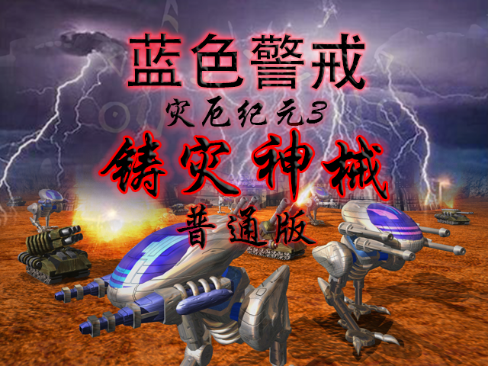
- 在游戏启动后,如果能看到菜单(即使乱码),尝试进入视频设置(通常在
Options->Video或Display)。 - 将分辨率设置为 640x480 或 800x600。
- 将颜色深度设置为 16位(高彩色) 或 256色,老游戏在高色深下可能出现问题。
- 应用设置并重启游戏。
- 在游戏启动后,如果能看到菜单(即使乱码),尝试进入视频设置(通常在
-
关闭硬件加速(DirectDraw):
- 在游戏视频设置中,寻找 “硬件加速” 或 “DirectDraw加速” 的选项,将其关闭,这通常能解决一些渲染和显示异常问题。
- 如果游戏设置里没有,可以尝试在系统层面调整:
- 按
Win + R,输入dxdiag回车,打开DirectX诊断工具。 - 切换到“显示”选项卡。
- 点击“DirectDraw加速”旁边的“禁用”按钮。
- 重启电脑后运行游戏。
- 按
🔧 五、 其他高级解决方案(如果以上都无效)
-
安装官方补丁或升级:
检查是否有针对该游戏版本的官方补丁(如 v1.006 或更高),安装最新官方补丁通常能修复已知的显示和兼容性问题,从官方渠道或可靠游戏网站下载。
-
**使用虚拟
转载请说明出处
蓝警之家 » 蓝色警戒一进游戏乱码怎么彻底解决,🛠 一、 基础检查与修复(优先尝试)
蓝警之家 » 蓝色警戒一进游戏乱码怎么彻底解决,🛠 一、 基础检查与修复(优先尝试)

