
蓝色警戒(Blue Alert)作为一款经典的老游戏,其画面色彩确实可能显得比较鲜艳甚至刺眼,尤其是长时间游玩容易造成视觉疲劳,别担心,这里提供几种有效的方法来缓解这个问题:

-
调整显示器设置(最直接):
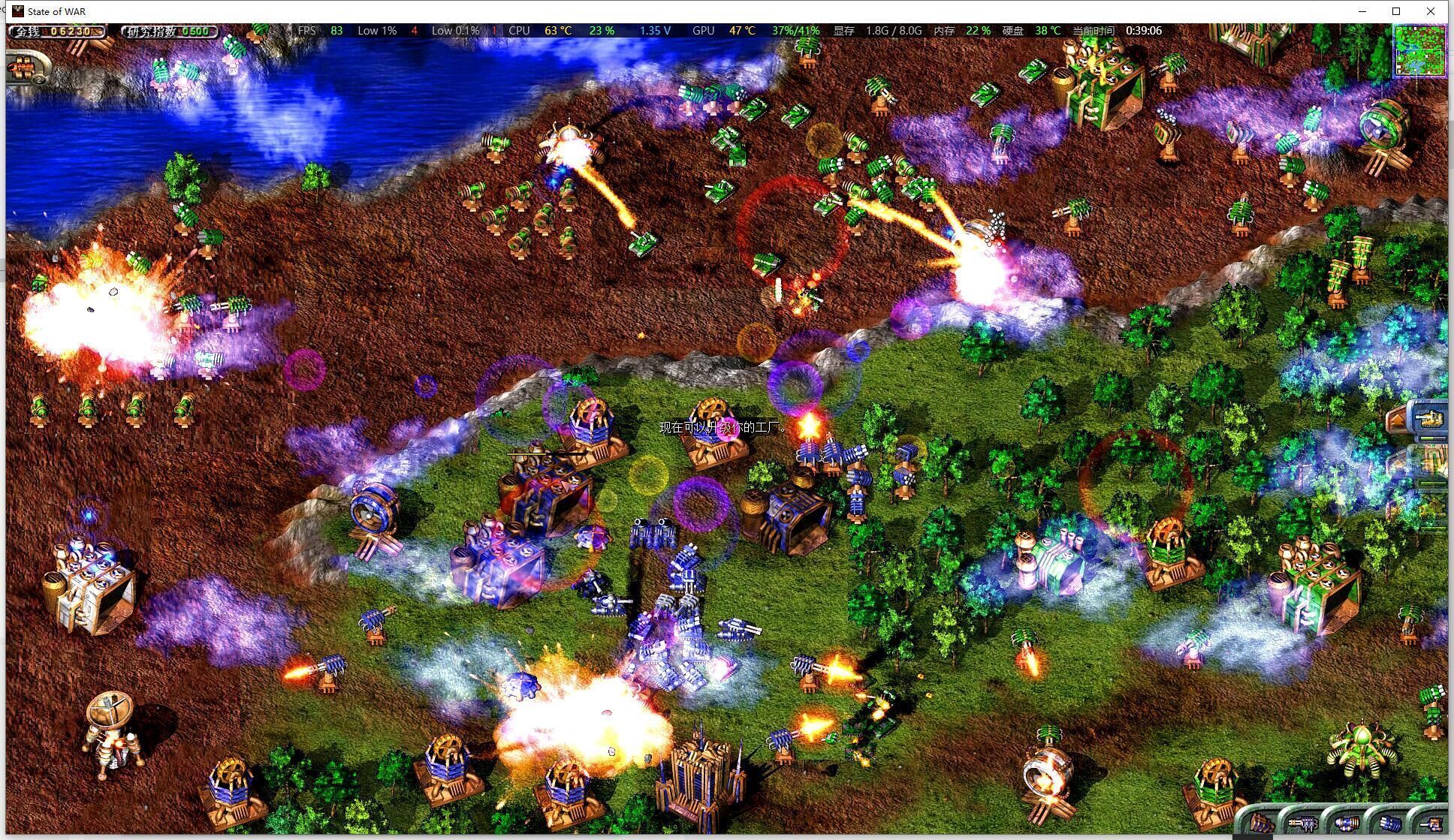
- 降低亮度: 这是最重要的一步,将显示器的亮度调低到你觉得舒适的水平,避免刺眼的强光,白天可以稍高,晚上或昏暗环境下需要调低很多。
- 降低对比度: 过高的对比度会让亮部过亮、暗部过暗,增加视觉冲击力,适当降低对比度,让画面过渡更柔和。
- 降低饱和度: 这是解决"色彩太刺眼"的核心!进入显示器的OSD菜单,找到"饱和度"或"色彩"选项,将其调低,你会发现鲜艳的颜色变得自然、柔和很多,刺眼感会显著减轻,蓝色警戒的蓝色调也会随之变淡,更接近真实感。
- 调整色温: 将色温设置为暖色调(如"暖"、"标准"、"6500K"以下),暖色调能有效减少蓝光发射,让画面感觉更温暖、舒适,减少视觉刺激,避免使用冷色调(如"冷"、"9300K"以上)。
- 开启显示器的护眼模式/低蓝光模式: 现在大部分显示器都有这个功能,它通过软件或硬件方式减少蓝光,画面会偏黄,但能极大缓解蓝光对眼睛的刺激和疲劳感,这是专门为长时间使用设计的。
-
利用操作系统的护眼功能:

- Windows 夜间模式 / 蓝光过滤:
- 路径: 设置 > 系统 > 显示 > 夜间模式(或"夜间设置")。
- 操作: 开启夜间模式,并调整色温滑块到最暖的位置(数值最低),系统会自动在晚上自动开启,你也可以手动开启或设置定时。
- 效果: 整个屏幕色调变暖,蓝色光大幅减少,所有窗口(包括游戏)都会变得柔和,这是最方便有效的方法之一。
- macOS 夜览:
- 路径: 系统偏好设置 > 显示器 > 夜览。
- 操作: 开启夜览,可以设置定时或手动开关,效果同Windows夜间模式。
- Linux (GNOME): 可以使用
redshift或gnome-night-light等工具实现类似效果。
- Windows 夜间模式 / 蓝光过滤:
🎮 二、显卡控制面板调整(针对游戏画面)
-
NVIDIA 控制面板:
- 路径: 右键桌面 > NVIDIA 控制面板。
- 操作:
- 左侧选择 "调整桌面颜色设置" > "选择显示器"。
- 在右侧 "选择颜色设置" 下拉菜单中选择 "使用 NVIDIA 设置"。
- 调整 "亮度"、"对比度"、"数字振动"(即饱和度)滑块。重点降低"数字振动"(饱和度)和"亮度"。
- 或者,尝试 "颜色增强" 下的 "使用 NVIDIA 颜色设置",调整 RGB 滑块,降低蓝色通道的强度。
- 针对游戏:
- 左侧选择 "管理 3D 设置"。
- 在右侧 "程序设置" 下拉菜单中找到 "蓝色警戒.exe"(如果没找到,手动添加)。
- 在下方的设置列表中,找到 "颜色设置" 相关的选项(如 "亮度"、"对比度"、"饱和度"),同样降低饱和度和亮度,不同显卡驱动版本选项名称可能略有差异。
-
AMD Radeon Software:
- 路径: 右键桌面 > AMD Radeon Software。
- 操作:
- 进入 "显示" 选项卡。
- 在 "自定义颜色" 部分,可以调整 "亮度"、"对比度"、"饱和度"。重点降低饱和度。
- 或者,尝试 "颜色" 选项卡中的 "色彩配置文件",选择更自然的预设。
- 针对游戏:
- 进入 "游戏" 选项卡 > "全局设置"。
- 找到 "色彩" 或 "显示" 相关的设置,降低饱和度和亮度。
- 或者,在 "游戏" 选项卡中找到 "蓝色警戒",进入其专属设置,调整色彩相关选项。
-
Intel 显卡控制面板:
- 路径: 右键桌面 > 图形属性。
- 操作: 在 "颜色" 或 "显示" 设置中,寻找调整 "亮度"、"对比度"、"饱和度" 的选项,降低饱和度。
🎨 三、游戏内设置(如果可用)
- 虽然蓝色警戒年代久远,内置的图形选项可能非常有限,但务必检查一下游戏设置菜单,看看是否有:
- 亮度/对比度调节: 即使有,通常范围也有限,但可以尝试。
- 色调/色彩调节: 可能叫"色调"、"色彩强度"等,尝试调低。
- 分辨率/缩放: 有时在高分辨率下,像素点更小,视觉冲击力会略有减弱(但效果不如直接调色明显)。
- 如果游戏内没有这些选项,那么前两种方法就是你的主要依靠。
🌟 四、其他辅助建议
- 保持环境光线适中: 不要在完全黑暗的环境下玩游戏,屏幕的强光会非常刺眼,保持房间有柔和、均匀的环境光(如一盏台灯),有助于减轻屏幕与环境的亮度对比。
- 定时休息: 遵循 20-20-20 法则:每使用电子屏幕20分钟,抬头看20英尺(约6米)外的物体至少20秒,这是缓解视疲劳最有效的方法。
- 调整坐姿和距离: 确保眼睛与屏幕保持适当的距离(通常50-70厘米),屏幕中心略低于视线水平。
- 考虑防蓝光眼镜: 如果上述方法效果仍不理想,或者你经常长时间在电脑前工作/游戏,一副合格的防蓝光眼镜(注意选择有权威认证、色偏小的)能提供额外的物理防护。
📌 总结步骤建议
- 优先尝试: 开启操作系统的夜间模式/蓝光过滤(调到最暖)。
- 其次调整: 调整显示器的亮度、对比度、饱和度(重点降低)、色温(设为暖),并开启显示器的护眼模式/低蓝光模式。
- 精细调色: 使用显卡控制面板,针对"蓝色警戒.exe"或全局设置,重点降低饱和度和亮度。
- 辅助措施: 保持环境光、定时休息、调整坐姿距离。
- 终极方案: 如果以上都无效,考虑防蓝光眼镜
转载请说明出处
蓝警之家 » 蓝色警戒游戏画面色彩太刺眼怎么办,🖥 一、硬件与系统级调整(最有效)
蓝警之家 » 蓝色警戒游戏画面色彩太刺眼怎么办,🖥 一、硬件与系统级调整(最有效)

