
在《蓝色警戒》这款经典的老游戏中,官方并没有直接提供图形设置菜单让你手动调整对比度,游戏本身非常简单,图形选项非常有限。 你可以通过以下几种方法间接地尝试提高游戏画面的对比度(或整体亮度,这通常也能达到类似效果):
这是最常用且相对安全的方法,适用于大多数现代显卡。
-
打开显卡控制面板:
- NVIDIA 用户: 在桌面空白处右键 -> 选择 "NVIDIA 控制面板"。
- AMD 用户: 在桌面空白处右键 -> 选择 "AMD Radeon Software" 或 "AMD 显卡设置"。
- Intel 集成显卡用户: 在桌面空白处右键 -> 选择 "图形选项"。
-
找到游戏设置:
- 在控制面板左侧导航栏中,找到 "管理 3D 设置" 或类似选项。
- 在 "全局设置" 或 "程序设置" 选项卡下:
- 全局设置: 调整会影响所有程序(包括桌面)。
- 程序设置: 更推荐!点击 "添加",浏览到
Blue警戒.exe或Blue警戒.exe的安装路径(通常在游戏安装根目录下),选中它,这样调整只对《蓝色警戒》生效。
-
调整图像设置:
- 在下方的列表中,寻找以下相关选项(名称可能略有差异):
- 数字振动: 这是最接近"对比度"效果的选项!强烈建议优先尝试这个! 拖动滑块向右(增加数值)可以显著提高对比度和色彩饱和度。
- 亮度: 向右拖动滑块增加整体亮度,暗部细节会显现出来,间接提高对比感。
- 对比度: 如果显卡控制面板有这个选项(较新的驱动或某些品牌可能提供),直接向右拖动。
- Gamma: 调整整体色调和明暗关系,向右(增加数值)通常会使画面变亮,暗部细节增加,可能提高对比感,向左则变暗。
- 注意: 不同显卡品牌和驱动版本的选项名称和可用性可能不同,优先尝试"数字振动"和"亮度"。
- 在下方的列表中,寻找以下相关选项(名称可能略有差异):
-
应用并测试:
- 点击 "应用" 或 "确定" 保存设置。
- 启动《蓝色警戒》游戏,查看效果,如果不够理想,返回控制面板微调数值。
📍 方法二:调整 Windows 显示设置(影响全局)
这种方法会改变整个桌面的显示效果,包括游戏。
- 打开 Windows "设置"(快捷键
Win + I)。 - 进入 "系统" -> "显示"。
- 找到 "亮度与颜色" 部分。
- 亮度: 拖动滑块向右增加整体亮度。
- 对比度: Windows 10/11 提供了对比度调节(通常在 "高级显示设置" 或 "辅助功能" -> "高对比度" 选项中),尝试开启或调整高对比度主题(如 "高对比度 #1"),或者寻找独立的对比度滑块(位置可能因版本而异)。注意: 高对比度主题可能会改变整个界面的颜色方案,不一定符合游戏风格。
- 应用设置并进入游戏测试效果。
📍 方法三:修改游戏配置文件(风险较高,需谨慎)
如果以上方法效果不佳或不适用,可以尝试修改游戏自带的配置文件。强烈建议在修改前备份原始文件!
-
找到配置文件:
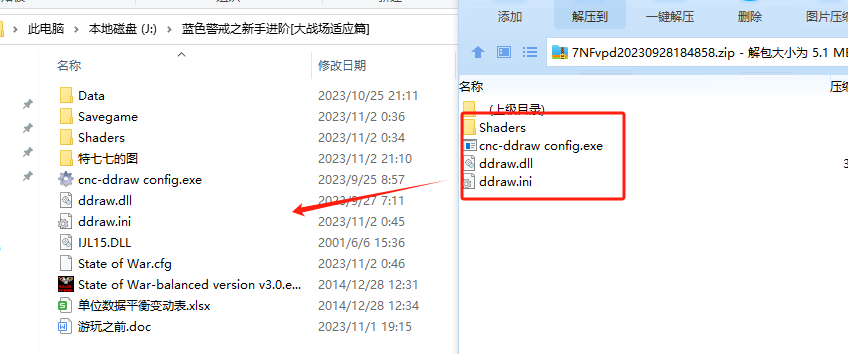
- 进入《蓝色警戒》的安装目录。
- 寻找名为
settings.ini或Blue警戒.ini或类似名称的文本文件,有时配置信息也可能在config.ini或直接在Blue警戒.exe所在目录的某个配置文件里(需要探索)。 - 也可能存在于
Documents或AppData目录下的游戏文件夹里(My Documents\Blue警戒\或AppData\Local\Blue警戒\)。
-
编辑文件:
- 用记事本或类似的文本编辑器打开该文件。
- 仔细查找可能包含以下关键词的行:
BrightnessContrastGammaLightDark
- 如果找到,尝试修改其数值(
Brightness=1.0改为Brightness=1.5,Contrast=1.0改为Contrast=1.2),数值通常大于1表示增强,小于1表示减弱,具体含义和有效范围需要尝试。 - 如果没有找到明确选项: 有些老游戏可能没有可配置的图形参数,或者参数名不直观,这种情况下,此方法可能无效。
-
保存并测试:
- 保存修改后的文件(如果提示覆盖,确认)。
- 启动游戏测试效果,如果效果不理想或出现异常,恢复备份的原始文件。
📍 方法四:使用第三方注入工具(较复杂,兼容性需注意)
存在一些可以注入到游戏中的工具,用于添加后期处理效果,包括对比度调整。
- 常见工具:
SweetFX/ReShade是最知名的,它们通过注入一个效果配置文件到游戏中来实现各种图像增强。 - 步骤(简述):
- 下载并安装
ReShade(SweetFX已集成到ReShade中)。 - 运行
ReShadeSetup.exe,选择Blue警戒.exe作为目标程序。 - 在安装过程中选择 "Preset"(预设)或 "Manual"(手动)安装。
- 安装完成后,会生成一个
ReShade.ini或SweetFX.ini配置文件在游戏目录下。 - 用记事本打开该文件,找到
[EFFECTS]部分,确保fx_contrast或类似效果被启用(去掉前面的分号 )。 - 找到
[TECHNIQUE]部分,找到Contrast或类似参数,调整其数值(Contrast=1.2)。 - 保存文件,启动游戏,按
Insert键(默认)可以呼出 ReShade 菜单实时调整参数。
- 下载并安装
- 注意:
- 这会增加系统资源消耗(对老游戏影响不大)。
- 可能与某些反作弊系统或特殊游戏版本不兼容(虽然《蓝色警戒》通常没有反作弊)。
- 设置相对复杂,需要一定学习成本。
📍 方法五:调整显示器本身
最直接但也最局限的方法:
- 使用显示器物理按钮(OSD菜单)进入设置。
- 寻找 "Contrast"(对比
转载请说明出处
蓝警之家 » 蓝色警戒怎么手动调高游戏对比度,📍 方法一,使用显卡控制面板(最推荐)
蓝警之家 » 蓝色警戒怎么手动调高游戏对比度,📍 方法一,使用显卡控制面板(最推荐)

