
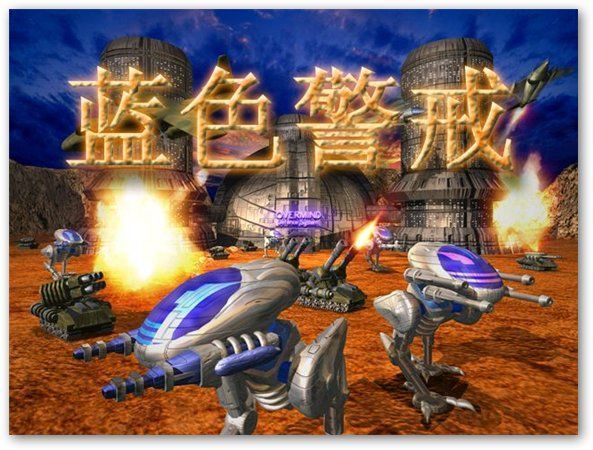
妥善保存蓝色警戒(Blue Alert)的游戏录像,主要取决于你想要保存的是游戏过程的动态录像(视频)还是关键瞬间的静态截图,由于这是一款较老的游戏(2000年左右),它通常没有内置的现代录像回放功能,所以需要借助外部工具或方法。
📹 方法一:使用屏幕录制软件录制游戏过程(推荐,保存动态录像)
这是最常用、效果最好的方法,可以完整记录你的游戏操作、战术和战斗过程。
推荐软件
- OBS Studio:
- 优点: 免费、开源、功能强大、跨平台(Windows/Mac/Linux)、社区支持好、资源占用相对合理。
- 缺点: 设置稍微复杂一点(但网上教程很多)。
- Fraps:
- 优点: 老牌游戏录制软件,兼容性好,操作相对简单。
- 缺点: 付费软件(有免费但有水印和帧数限制),资源占用较高,开发已停滞。
- Bandicam:
- 优点: 录制质量高,性能优化较好,操作简单。
- 缺点: 付费软件(有免费但有水印和时长限制)。
- Windows 自带的 Xbox Game Bar (Windows 10/11):
- 优点: 系统自带,无需额外安装,简单易用。
- 缺点: 仅限部分游戏全屏模式运行时可用,功能相对基础,录制设置选项较少。
使用 OBS Studio 的基本步骤(以 OBS 为例)
- 下载安装: 从 OBS 官网 下载并安装 OBS Studio。
- 启动 OBS 和游戏: 先启动 OBS,再启动蓝色警戒游戏。
- 设置采集源:
- 在 OBS 的“来源”面板中,点击“+”号。
- 选择“游戏捕获”。
- 在窗口设置中,选择“蓝色警戒”的游戏窗口(确保游戏窗口标题正确)。
- 勾选“允许在捕获时最小化此窗口”(可选,方便后台录制)。
- 设置视频输出:
- 进入“文件” -> “设置”。
- 切换到“输出”选项卡。
- 输出模式: 选择“高级”。
- 输出类型: 选择“录制到文件”。
- 录制路径: 点击“浏览”选择你想要保存录像的文件夹(非常重要!建议创建一个专门的文件夹)。
- 录制格式: 推荐
mp4(兼容性好)或mkv(更稳定,崩溃后文件不易损坏)。 - 视频编码器: 选择
x264(软件编码,兼容性好)或NVENC/AMD VCE(硬件编码,性能更好,需要对应显卡)。 - 速率控制: 选择
CRF(恒定质量)或CQP(恒定质量参数),推荐CRF,值越低质量越好(18-24 之间,18 接近无损,文件大;24 主观质量不错,文件小)。 - 关键帧间隔: 默认 2 秒即可。
- 音频: 确保音频轨道设置正确(通常轨道 1 是游戏音效,轨道 2 是麦克风输入,如果你需要录解说的话)。
- 开始录制:
- 在 OBS 主界面,点击“开始录制”按钮(或按快捷键,默认是
F12)。 - 开始你的蓝色警戒游戏。
- 在 OBS 主界面,点击“开始录制”按钮(或按快捷键,默认是
- 停止录制:
- 游戏结束后,在 OBS 中点击“停止录制”按钮(或按快捷键
F12)。 - 录像文件会自动保存在你设置的录制路径文件夹里。
- 游戏结束后,在 OBS 中点击“停止录制”按钮(或按快捷键
录制注意事项
- 性能影响: 录制会占用 CPU/GPU 资源,可能导致游戏帧率下降,适当调整编码器设置(如提高 CRF 值)或使用硬件编码(NVENC/VCE)可以缓解。
- 文件大小: 高质量长时间录像文件会非常大,注意硬盘空间,定期整理或压缩(转换格式)。
- 快捷键: 设置好 OBS 的录制开始/停止快捷键,方便在游戏中操作。
- 窗口模式: 尽量让游戏在窗口模式下运行(如果游戏支持),这样 OBS 捕获更稳定,如果必须全屏,确保 OBS 的“游戏捕获”源能正确识别。
- 分辨率和帧率: OBS 设置的分辨率和帧率应与游戏运行分辨率和目标帧率一致,避免不必要的拉伸或丢帧。
📸 方法二:使用游戏内置截图功能(保存静态瞬间)
蓝色警戒通常支持快捷键截图。
- 查找快捷键:
- 最常见的截图键是
PrtScn(Print Screen) 键,按下后,游戏画面会被复制到剪贴板。 - 有些游戏可能使用
F12或其他自定义键。 - 查看游戏手册、设置选项或网上搜索确认快捷键。
- 最常见的截图键是
- 截图保存位置:
- 截图通常保存在游戏安装目录下的一个子文件夹里,名字可能是
Screenshots,ScreenShots,截图等。 - 也可能保存在用户文档文件夹下的游戏相关目录(
Documents\Blue Alert\Screenshots)。 - 重要: 如果截图保存在游戏目录,重装游戏可能会丢失!建议手动复制到更安全的位置(如桌面、文档或专门的图片文件夹)。
- 截图通常保存在游戏安装目录下的一个子文件夹里,名字可能是
- 截图格式: 老游戏截图可能是
.bmp格式,文件体积很大,建议使用图片编辑软件(如 Windows 自带的“画图”、Photoshop、GIMP、IrfanView 等)打开并另存为.jpg或.png格式以节省空间。 - 操作:
- 在游戏中按下截图快捷键。
- 游戏可能提示截图成功(也可能没有)。
- 前往截图保存位置找到图片文件。
- 复制或移动到你想要永久保存的位置(如
D:\GameRecordings\BlueAlert\Screenshots)。
📂 方法三:保存游戏存档(保存进度,非录像)
虽然这不是录像,但保存游戏存档对于重现特定战术或局面至关重要,有时可以结合截图或录像来展示。
- 查找存档位置:
- 类似截图,存档通常在游戏安装目录或用户文档文件夹下的游戏子目录(如
Saves,Savegames,存档)。 - 使用 Windows 搜索功能,
- 类似截图,存档通常在游戏安装目录或用户文档文件夹下的游戏子目录(如


