
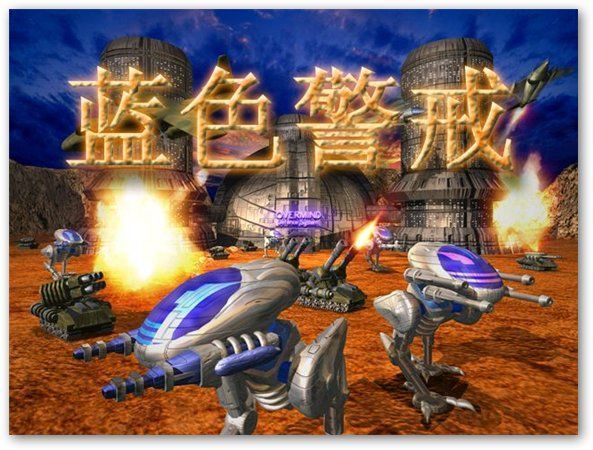
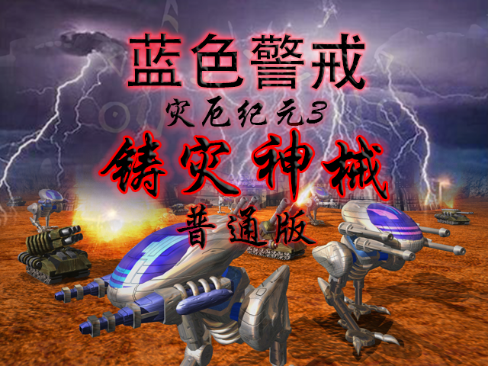
蓝色警戒桌面图标突然消失确实很烦人,别担心,这通常是可以解决的,我来帮你一步步排查和恢复:
-
检查回收站:
- 打开回收站(桌面右下角或按
Win + R输入recycle回车)。 - 仔细看看里面有没有“蓝色警戒”的图标或文件,如果找到了,右键点击并选择“还原”。
- 打开回收站(桌面右下角或按
-
检查桌面图标显示设置:
- 在桌面空白处右键点击。
- 选择 “查看”。
- 确保 “显示桌面图标” 这个选项是勾选状态,如果没勾选,勾选它,图标通常会立刻出现。
-
检查图标是否被隐藏在其他地方:
- 尝试在桌面上按一下
Ctrl键,看看会不会有图标短暂显示出来?这有时是显示问题的信号。 - 检查桌面是否有其他窗口覆盖住了图标区域(比如文件资源管理器窗口)。
- 尝试最小化所有窗口(按
Win + D),看看图标是否被其他窗口挡住了。
- 尝试在桌面上按一下
🛠 第二步:重建快捷方式(最常用且有效的方法)
这是解决图标消失最常用的方法,因为图标文件本身可能损坏或丢失了,但程序还在。
-
找到蓝色警戒的安装位置:
- 打开 文件资源管理器(按
Win + E)。 - 通常程序安装在
C:\Program Files或C:\Program Files (x86)文件夹下。 - 找到“蓝色警戒”的安装文件夹(文件夹名可能是“蓝色警戒”、“警戒行动”、“警戒之心”或类似名称)。
- 进入该文件夹,找到主程序的可执行文件(通常是
.exe文件,BlueAlert.exe,警戒.exe,警戒之心.exe等),文件图标可能也是蓝色警戒的图标。
- 打开 文件资源管理器(按
-
创建新的桌面快捷方式:
- 方法一(推荐):
- 在文件资源管理器中找到你找到的那个
.exe文件。 - 右键点击该
.exe文件。 - 选择 “发送到” > “桌面(快捷方式)”。
- 桌面上应该会出现一个新的快捷方式图标。
- 在文件资源管理器中找到你找到的那个
- 在桌面上右键点击空白处。
- 选择 “新建” > “快捷方式”。
- 在弹出的对话框中,点击 “浏览”,然后导航到你找到的那个
.exe文件所在的位置,选中它,点击“打开”。 - 点击 “下一步”。
- 给快捷方式起个名字(蓝色警戒”),点击 “完成”。
- 方法一(推荐):
-
检查新图标:
桌面上应该出现了新的蓝色警戒图标,双击它,看能否正常启动游戏。
🧪 第三步:检查并修复快捷方式
如果重建快捷方式后图标仍然不显示(或者显示成默认的白色方块),可能是快捷方式本身有问题。

- 右键点击桌面上现有的(无论是否显示图标)蓝色警戒快捷方式。
- 选择 “属性”。
- 在 “快捷方式” 选项卡下:
- 目标: 确保这里的路径指向的是正确的
.exe文件(和你之前找到的路径一致),如果路径不对或文件不存在,点击“浏览”重新选择正确的.exe文件。 - 起始位置: 确保指向蓝色警戒的安装文件夹(通常是包含
.exe文件的那一层文件夹)。 - 图标文件: 点击“更改图标”按钮,在弹出的窗口中,尝试浏览到蓝色警戒安装文件夹下的
.exe文件(再次点击浏览,找到那个.exe文件),看看里面是否有游戏的自定义图标(通常会有多个图标可选),选择一个看起来像游戏图标的,点击“确定”,如果浏览.exe文件找不到图标,或者图标文件本身损坏了,可能需要重新安装游戏来获取完整的图标资源。
- 目标: 确保这里的路径指向的是正确的
🧹 第四步:检查系统设置和干扰
-
系统文件检查器:
- 按
Win + X,选择 “Windows PowerShell (管理员)” 或 “命令提示符 (管理员)”。 - 输入命令:
sfc /scannow然后按回车。 - 等待扫描完成(可能需要一些时间),它会尝试修复损坏的系统文件,包括图标缓存,完成后重启电脑看看图标是否恢复。
- 按
-
图标缓存重建:
- 按
Win + R,输入cmd然后按Ctrl + Shift + Enter以管理员身份运行命令提示符。 - 依次输入以下命令,每输完一行按一次回车:
taskkill /f /im explorer.exe cd /d %userprofile%\AppData\Local del IconCache.db /a start explorer.exe - 这些命令会强制关闭资源管理器,删除图标缓存文件,然后重新启动资源管理器,重启后系统会重建图标缓存,有时能解决图标显示问题。
- 按
-
检查第三方软件干扰:
- 最近是否安装了新的桌面美化软件、清理软件、优化软件或系统修改工具?尝试暂时禁用或卸载这些软件,看看图标是否恢复,特别是那些号称“优化桌面”、“清理图标”或“修改系统主题”的软件。
🔄 第五步:重新安装游戏
如果以上所有方法都无效,最彻底的解决方案就是重新安装游戏:
- 备份存档! 这是最重要的!找到你的游戏存档文件(通常在
Documents或AppData文件夹下的蓝色警戒相关目录),把它们复制到安全的地方。 - 通过“控制面板” > “程序和功能”(或设置 > 应用 > 应用和功能),找到“蓝色警戒”,选择“卸载”。
- 重启电脑。
- 重新安装蓝色警戒游戏。
- 安装完成后,桌面图标应该会自动出现,如果没出现,按照第二步的方法手动创建快捷方式。
📌 总结建议
- 优先尝试重建快捷方式(第二步),这是成功率最高的方法。
- 如果重建后图标还是不显示,检查快捷方式的属性(第三步),特别是“更改图标”部分。
- 如果问题持续,运行系统文件检查器(第四步第1点)和重建图标缓存(第四步第2点)。
- 排查是否有第三方软件干扰(第四步第3点)。
- 最后考虑重新安装(第五步),但务必先备份存档。
希望这些步骤能帮你找回蓝色警戒的桌面图标!如果过程中遇到任何问题,随时可以再问我,祝你游戏愉快!🎮
转载请说明出处
蓝警之家 » 蓝色警戒桌面游戏图标突然不见了,🧩 第一步,检查最常见的原因
蓝警之家 » 蓝色警戒桌面游戏图标突然不见了,🧩 第一步,检查最常见的原因

