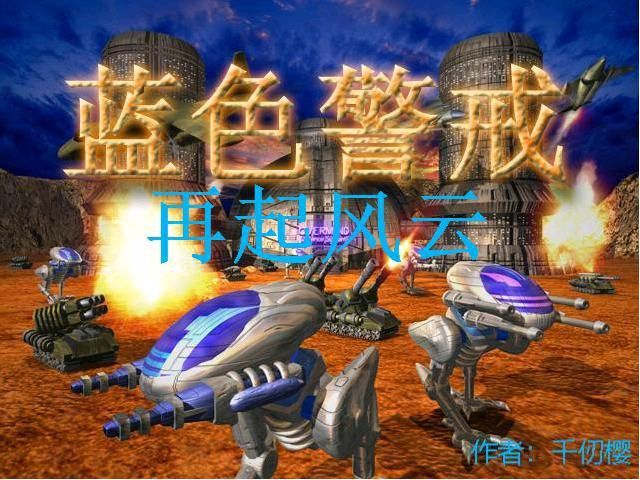
找到《蓝色警戒》游戏的根目录(安装目录)取决于你安装游戏的方式和操作系统,以下是几种最常见的情况和查找方法:
- 路径示例 (64位 Windows 系统):
C:\Program Files (x86)\Blue AlertC:\Program Files (x86)\蓝色警戒C:\Program Files (x86)\Sudden StrikeC:\Program Files (x86)\Sudden Strike: Resource War(如果是2代) - 路径示例 (32位 Windows 系统):
C:\Program Files\Blue AlertC:\Program Files\蓝色警戒C:\Program Files\Sudden StrikeC:\Program Files\Sudden Strike: Resource War
📍 2. 自定义安装路径
如果你在安装时选择了非默认位置,那么根目录就是你当时选择的那个文件夹。
D:\Games\Blue Alert
E:\经典游戏\蓝色警戒1
F:\Sudden Strike2
📍 3. 通过 Steam 平台安装
如果你是通过 Steam 购买和安装的,根目录通常在 Steam 的安装游戏文件夹里:
C:\Program Files (x86)\Steam\steamapps\common\Blue Alert
C:\Program Files (x86)\Steam\steamapps\common\Sudden Strike
C:\Program Files (x86)\Steam\steamapps\common\Sudden Strike: Resource War
如何找到 Steam 安装的游戏目录?
- 在 Steam 库中找到《蓝色警戒》游戏。
- 右键点击游戏 -> 属性。
- 在弹出的窗口中,切换到“已安装文件”选项卡。
- 点击“浏览”按钮,会直接打开该游戏的根目录。
📍 4. 其他第三方平台 (如 GOG, Epic Games Store)
类似 Steam,安装目录通常在对应平台的游戏库文件夹内。
C:\Program Files (x86)\GOG Galaxy\Games\Blue Alert
C:\Program Files (x86)\Epic Games\Sudden Strike
🔍 如何查找你的根目录?
- 检查安装位置:
- 打开 文件资源管理器。
- 导航到
C:\Program Files和C:\Program Files (x86)。 - 仔细查看里面是否有名为
Blue Alert、蓝色警戒、Sudden Strike或Sudden Strike: Resource War的文件夹,这就是根目录。
- 使用开始菜单/卸载程序:
- 打开 开始菜单。
- 找到《蓝色警戒》的快捷方式。
- 右键点击快捷方式 -> 属性。
- 在“快捷方式”选项卡中,查看“起始位置”或“目标”字段,通常会指向游戏的根目录路径,目标可能是
"C:\Program Files (x86)\Blue Alert\BlueAlert.exe",那么根目录就是C:\Program Files (x86)\Blue Alert。 - 或者,通过 控制面板 -> 程序和功能 (或 设置 -> 应用 -> 应用和功能),找到《蓝色警戒》程序,右键点击 -> 卸载,在弹出的卸载程序界面,有时会显示安装路径(但并非所有卸载程序都提供此信息)。
- 检查 Steam 等平台: 如果你记得是通过 Steam 安装的,优先使用 Steam 的“浏览”功能(如上所述)。
- 搜索: 在文件资源管理器的搜索栏中,尝试搜索
BlueAlert.exe或SuddenStrike.exe等主程序文件,找到后,进入该文件所在的文件夹,那就是根目录。
- 最可能的位置:
C:\Program Files (x86)\Blue Alert或C:\Program Files (x86)\Sudden Strike(或其变种)。 - 关键点: 根目录是包含游戏主执行文件(如
BlueAlert.exe,SuddenStrike.exe)和游戏数据文件(如地图、模型、音效、配置文件等)的那个顶级文件夹。 - 如果找不到: 回忆一下你是如何安装游戏的?是下载的安装包安装的,还是通过 Steam 等平台?尝试不同的查找方法。
💡 提示: 如果你需要修改游戏设置、安装 MOD 或补丁,或者寻找存档位置(存档通常在 Documents 或 AppData 文件夹下,而不是根目录),知道根目录是第一步,根据你的安装方式,按照上述方法仔细查找,一定能找到它!