
遇到《蓝色警戒》联机提示“游戏版本不一致”的问题,通常是因为参与联机的双方游戏文件存在差异,以下是详细的排查步骤和解决方案,帮助你快速解决联机问题:
-
游戏文件不匹配:
- 一方安装了官方原版,另一方安装了修改版/破解版/汉化版。
- 安装了不同版本的官方补丁(如V1.1、V1.2等)。
- 游戏目录下存在第三方修改文件(如地图、单位MOD等)。
-
安装路径差异:
- 安装路径包含中文、空格或特殊符号(如
C:\蓝色警戒或D:\Games\Blue Alert)。 - 一方安装在
Program Files,另一方安装在非默认路径。
- 安装路径包含中文、空格或特殊符号(如
-
联机工具冲突:
- 使用了不同版本的联机工具(如Hamachi、Tunngle、原版IP直连等)。
解决方案(按优先级排序)
步骤1:确认双方游戏版本完全一致
-
卸载重装官方原版:
- 双方均卸载现有游戏,下载官方原版安装包(推荐从官网或可信渠道获取)。
- 安装时选择默认路径(如
C:\Program Files (x86)\Sudden Strike),避免中文路径。
-
安装相同补丁:
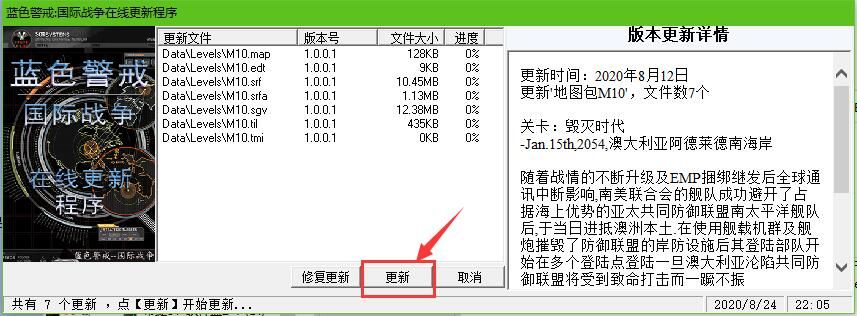
- 官方补丁需版本一致(如都安装V1.2补丁)。
- 下载地址:蓝色警戒V1.2官方补丁(需自行搜索)。
- 禁用所有第三方MOD:删除游戏目录下的
Maps、Units等自定义文件夹。
- 官方补丁需版本一致(如都安装V1.2补丁)。
-
验证文件完整性:
- 右键游戏启动文件 → 属性 → 文件版本,对比双方是否相同。
- 或通过MD5校验工具(如
WinMD5Free)对比核心文件(如SuddenStrike.exe)的哈希值。
步骤2:统一安装路径与权限
-
安装路径标准化:
- 双方均安装到 英文路径(如
D:\Games\BlueAlert),确保路径长度不超过100字符。 - 避免使用
Program Files(可能因权限问题导致文件写入冲突)。
- 双方均安装到 英文路径(如
-
以管理员身份运行:

- 右键游戏启动文件 → 以管理员身份运行,避免权限不足导致的文件差异。
步骤3:检查联机工具与网络设置
-
使用同一联机工具:
- 推荐工具:
- 原版IP直连:双方需在同一局域网(或通过端口映射),输入对方公网IP。
- Hamachi/Tunngle:确保双方加入同一虚拟网络,且软件版本一致。
- 禁用VPN/代理:可能干扰游戏数据传输。
- 推荐工具:
-
关闭防火墙/杀毒软件:
- 临时关闭Windows Defender及第三方杀毒软件(如360、腾讯管家),测试是否拦截联机数据。
- 若关闭后可联机,则添加游戏到防火墙白名单。
步骤4:修复游戏文件
-
验证游戏完整性(如有Steam版):
- Steam库中右键游戏 → 属性 → 已安装文件 → 验证游戏完整性。
-
手动替换关键文件:
- 从可信赖的玩家社区(如游侠网、3DM)下载完整的原版游戏文件包,覆盖本地文件。
特殊场景处理
| 问题类型 | 解决方案 |
|---|---|
| 汉化版冲突 | 双方均卸载汉化包,安装原版+相同补丁。 |
| MOD导致不一致 | 删除所有MOD文件,仅保留原版游戏。 |
| 联机工具版本差异 | 统一使用最新版Hamachi/Tunngle,或改用原版IP直连。 |
| 盗版文件损坏 | 重新下载官方安装包(建议从Steam或GOG购买正版)。 |
快速联机流程(推荐)
- 双方下载官方原版安装包 + V1.2补丁。
- 安装到
D:\BlueAlert路径。 - 删除游戏目录下的
Maps、Units等文件夹。 - 通过Hamachi创建虚拟网络,加入同一网络。
- 一方创建房间,另一方加入,点击“开始游戏”。
注意事项
- 避免修改游戏文件:任何修改(如修改单位属性、地图)都会导致版本不匹配。
- 检查系统时间:系统时间错误可能影响游戏验证。
- 尝试经典联机工具:如 C&CNet(专为红色警戒/蓝色警戒设计的联机工具)。
通过以上步骤,99%的版本不一致问题可解决,若仍有问题,建议提供具体错误截图及双方游戏版本信息,进一步排查,祝联机愉快! 🎮
转载请说明出处
蓝警之家 » 蓝色警戒联机提示游戏版本不一致,一、核心原因分析
蓝警之家 » 蓝色警戒联机提示游戏版本不一致,一、核心原因分析

