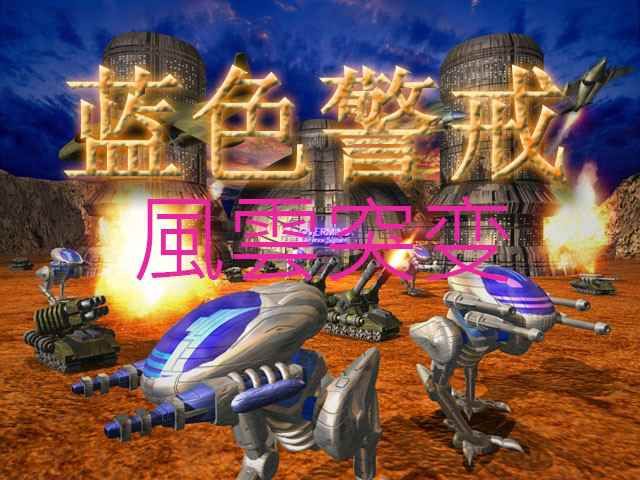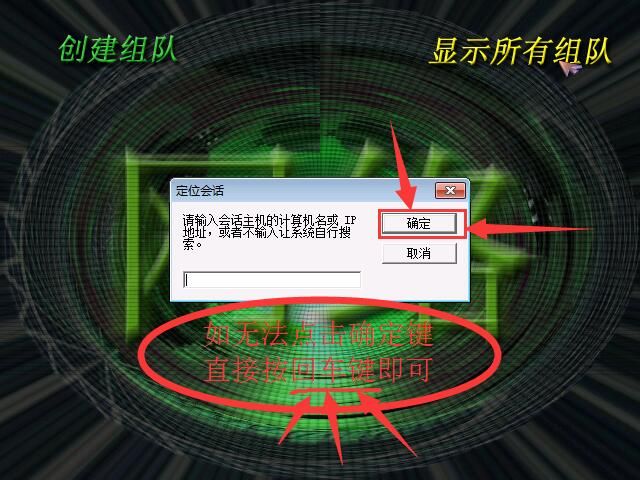
看到你在低配置电脑上玩《蓝色警戒》遇到卡顿问题,我能理解这种经典老游戏在新设备上运行不畅的 frustration!别担心,虽然《蓝色警戒》是2000年的老游戏,对硬件要求不高,但在现代系统上运行确实会遇到一些兼容性和资源分配的问题,下面我整理了一套详细的解决方案,从最简单到稍复杂,你可以一步步尝试:
🖥 1. 使用系统兼容模式运行(最重要的一步!)
- 为什么有效: 这是最常见也最有效的解决方法,现代操作系统(如 Win10/Win11)默认不优化运行老旧的16位或早期32位程序,导致性能差或直接无法运行,兼容模式能让系统模拟一个更老的运行环境(如 Windows XP 或 Windows 98)。
- 操作步骤:
  1.  找到《蓝色警戒》的主程序启动文件,通常是 `BlueAlert.exe`(可能在游戏安装根目录或 `Game` 文件夹内)。
  2.  右键点击该文件,选择 **属性**。
  3.  切换到 **兼容性** 选项卡。
  4.  勾选 **“以兼容模式运行这个程序”**。
  5.  在下拉菜单中选择 **“Windows XP (Service Pack 3)”** 或 **“Windows 98 / Windows Me”**。**优先尝试 XP (SP3)**,如果不行再试 98/Me。
  6.  **强烈建议同时勾选** **“以管理员身份运行此程序”**,这能解决一些权限问题导致的卡顿或崩溃。
  7.  点击 **应用**,**确定**。
  8.  重新启动游戏试试。
📺 2. 降低游戏内部设置
- 为什么有效: 即使是低配电脑,游戏内部过高的设置(如分辨率、颜色深度、特效)也会造成巨大负担。
- 操作步骤:
  1.  进入游戏。
  2.  在主菜单或设置菜单中找到 **选项** 或 **设置**。
  3.  将以下设置调到最低:
      *   **分辨率:** 选择最低的可用分辨率(如 640x480 或 800x600)。
      *   **颜色深度:** 选择 **16位**(65536色)或更低(如果支持)。
      *   **音效/音乐质量:** 调到最低。
      *   **特效:** 关闭所有不必要的特效,如爆炸烟雾、光影等(如果游戏有这些选项)。
      *   **帧率上限:** 如果游戏有选项,尝试设置一个较低的帧率上限(如 30 FPS),这有时能减少卡顿感。
⚙ 3. 关闭系统硬件加速
- 为什么有效: 现代显卡和驱动的硬件加速有时会和老游戏冲突,导致卡顿或图形错误,关闭它们可能让游戏使用更兼容的渲染方式。
- 操作步骤:
  1.  右键点击桌面空白处,选择 **显示设置**(或 **显卡控制面板**,具体名称取决于你的显卡品牌 - NVIDIA, AMD, Intel)。
  2.  在显示设置中,找到 **图形设置** 或 **高级图形设置**。
  3.  查找 **硬件加速** 或 **GPU 加速** 相关的选项(可能在桌面、应用程序或游戏特定的设置里)。
  4.  尝试 **关闭** 硬件加速,或者将相关选项设置为 **应用程序控制** 或 **使用软件渲染**。
  5.  对于 **NVIDIA 控制面板**:可以尝试在“3D 设置” -> “全局设置”中,将“电源管理模式”设为“优先最大性能”,并将“垂直同步”设为“关”。
  6.  对于 **AMD Radeon Software**:可以在“游戏” -> “全局设置”中,关闭“增强同步”等类似选项,尝试将“GPU 重叠”设为“性能”。
  7.  对于 **Intel 显卡控制面板**:选项可能较少,但可以尝试在“显示” -> “颜色设置”中调整,或查找类似“硬件加速”的选项。
🛑 4. 关闭不必要的后台程序
- 为什么有效: 低配置电脑资源本就紧张,后台程序(杀毒软件、浏览器、聊天工具、系统更新等)会占用宝贵的 CPU 和内存。
- 操作步骤:
  1.  按 `Ctrl + Shift + Esc` 打开 **任务管理器**。
  2.  在 **进程** 或 **详细信息** 选项卡中,结束掉所有非必要的程序(特别是那些占用 CPU 或内存高的程序)。
  3.  **特别注意:** 如果你的杀毒软件有实时防护功能,在玩游戏时可以暂时禁用它(玩完记得重新开启!),Windows Update 也最好暂停。
  4.  如果经常玩,可以考虑在任务管理器中设置这些程序为 **高优先级**,或者游戏设为 **实时优先级**(但后者可能影响系统稳定性,谨慎使用)。
🧪 5. 检查游戏文件完整性
- 为什么有效: 游戏文件损坏或缺失也可能导致运行异常。
- 操作步骤:
  1.  如果游戏是通过 Steam 等平台购买的,使用平台的 **验证游戏文件完整性** 功能(通常在游戏库右键菜单里)。
  2.  如果是光盘安装或独立安装,尝试重新安装游戏到一个干净的目录(不要有中文路径或特殊符号)。
🔄 6. 尝试不同的启动参数(高级)
- 为什么有效: 有些老游戏可以通过命令行参数来强制使用特定的渲染模式或跳过某些初始化步骤。
- 操作步骤:
  1.  右键点击 `BlueAlert.exe` -> 属性 -> 兼容性选项卡。
  2.  点击 **“更改高 DPI 设置”**(如果可用),尝试勾选 **“覆盖高 DPI 缩放行为”** 并选择 **“应用程序”**。
  3.  回到兼容性选项卡,点击 **“设置”** 按钮(在“以兼容模式运行”下面)。
  4.  在新窗口的 **“禁用视觉效果”** 部分,尝试勾选 **“使用 Windows 8.1 或更早版本的桌面”**(如果可用)。
  5.  在 **“兼容性”** 选项卡,点击 **“更改高 DPI 设置”** 后,在下方找到 **“为高 DPI 缩放禁用显示缩放”** 并勾选它(如果可用)。
  6.  在 **“快捷方式”** 选项卡,在 **“目标”** 框的末尾(在引号内),添加一些常见参数,
      *   `-w` 或 `-windowed`:以窗口模式运行(有时比全屏更流畅)。
      *   `-fullscreen`:强制全屏(