
🛡 核心原则:备份!备份!备份!
这是最重要的一步,没有之一!任何修改前都必须备份原始INI文件。
-
找到INI文件:

- 通常位于游戏安装目录下的
Config文件夹中。C:\Program Files (x86)\Blue Byte\S.W.I.N.E.\Config\ - 主要的INI文件通常是
swine.ini或swine.cfg(具体名称可能因版本或语言略有不同,请以你游戏目录中实际存在的为准)。 - 也可能存在其他配置文件,如
swine_s.ini(可能是特定设置或存档相关),但核心配置一般在主INI文件里。
- 通常位于游戏安装目录下的
-
复制备份:
- 找到目标INI文件(如
swine.ini)。 - 右键点击该文件,选择“复制”。
- 右键点击同一文件夹内的空白处,选择“粘贴”。
- 你现在有了一个原始文件的副本,默认名可能是
swine.ini - 副本。强烈建议将这个副本重命名为更有意义的名字,swine.ini.backup或swine_original.ini,这样你就不会混淆原始文件和修改后的文件。
- 找到目标INI文件(如
📝 安全修改步骤
-
使用合适的编辑器:
- 推荐使用: 记事本(Windows自带,简单安全),也可以使用 Notepad++(免费,功能更强,支持语法高亮,推荐)。
- 避免使用: Word、WPS等复杂的文字处理器,它们可能会在保存时添加格式信息,破坏INI文件结构。
- 以管理员身份运行(如果需要): 如果游戏安装在受保护的系统目录(如
Program Files),右键点击编辑器(记事本或Notepad++),选择“以管理员身份运行”,然后再打开INI文件进行修改,否则可能无法保存。
-
理解INI文件结构:
- INI文件由节(Section)、键(Key)和值(Value)组成。
- 格式:
[节名称] 键名 = 值 - 节用方括号
[ ]括起来,键名和值用 分隔,值通常是数字、字符串(用引号括起来,如"Yes")或布尔值(True/False,1/0)。 - 注释: 有些INI文件支持用 或 开头的行作为注释(说明性文字),修改时尽量保留这些注释,它们有助于理解参数含义。
-
找到你想修改的参数:
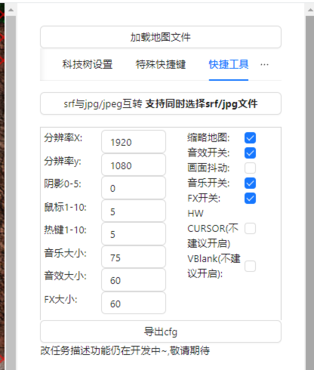
- 仔细阅读INI文件内容,你需要知道哪个节和哪个键对应你想修改的游戏设置。
- 常见可修改参数(请务必查阅具体版本或社区确认):
- 游戏难度: 通常在
[Game]或[Difficulty]节下,键名可能是Difficulty,值可能是0(简单)、1(中等)、2(困难)等。 - 资源数量: 在
[Game]或[Resources]节下,键名如InitialMoney(初始金钱)、MoneyPerSecond(每秒金钱增长)等。 - 单位速度: 在
[Units]或[Game]节下,键名如UnitSpeed(单位移动速度倍数)。 - 科技树限制: 在
[Tech]或[Research]节下,键名如TechLevel(当前科技等级)或特定科技是否解锁的开关。 - 界面/显示设置: 在
[Display]或[Graphics]节下,键名如ScreenWidth/ScreenHeight(分辨率)、Fullscreen(全屏开关1=开,0=关)、DetailLevel(细节等级)等。 - 音量设置: 在
[Sound]或[Audio]节下,键名如MasterVolume、MusicVolume、SFXVolume(通常范围0-100或0.0-1.0)。 - 控制设置: 在
[Controls]节下,键名如MouseSensitivity(鼠标灵敏度)。
- 游戏难度: 通常在
- 重要提示: 不要随意修改你不理解的参数! 特别是那些涉及游戏核心逻辑、平衡性或关键系统(如存档、网络)的参数,修改前最好搜索一下该参数的具体作用。
-
进行修改:
- 精确修改: 只修改你确定需要修改的那一行的值,保持文件结构、节名、键名完全不变。
- 值格式正确:
- 数字:直接写数字(如
1000,5)。 - 字符串:用英文双引号括起来(如
"My Custom Name")。 - 布尔值:使用
True/False或1/0(看原文件习惯)。
- 数字:直接写数字(如
- 不要添加新节或键(除非你确信其作用): 专注于修改现有项。
- 保持整洁: 修改后检查文件格式是否正确,没有多余的空格或换行破坏结构,Notepad++的语法高亮有助于检查。
-
保存文件:
- 在编辑器中,选择“文件” -> “保存”。
- 如果是以管理员身份运行的编辑器,保存时可能会提示需要管理员权限确认,点击允许。
- 确保文件被成功保存(可以关闭文件后重新打开,检查修改是否生效)。
-
测试修改效果:
- 启动游戏。
- 进入你修改设置相关的部分(修改了难度就进入游戏开始,修改了分辨率就进入图形设置)。
- 验证修改是否生效且没有引起问题。
- 进行一次简单的游戏操作(比如建造一个单位、移动一下),确保游戏运行正常。
- 如果游戏崩溃、闪退、无法进入或出现异常行为,立即关闭游戏!
-
出现问题?立即还原!
- 如果测试出现问题,这是备份发挥作用的时候。
- 关闭游戏。
- 找到你之前备份的原始INI文件(
swine_original.ini)。 - 右键点击这个备份文件,选择“复制”。
- **右键点击游戏目录下的原始INI文件

