
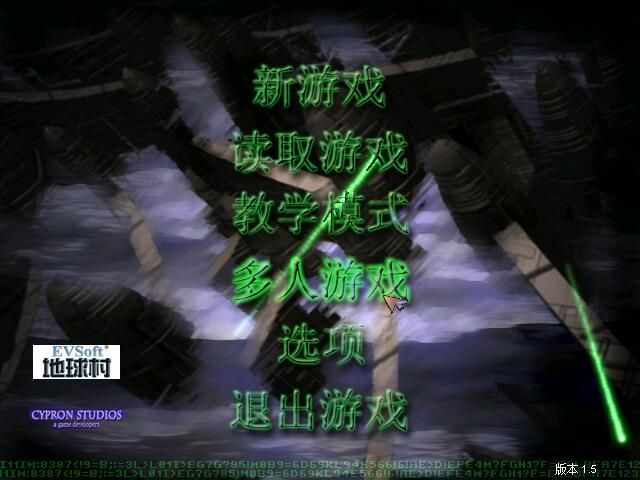
在《蓝色警戒》(Blue Alert)这款经典即时战略游戏中,截图的方法主要依赖于你使用的游戏版本和操作系统,以下是几种最常见和有效的方法:
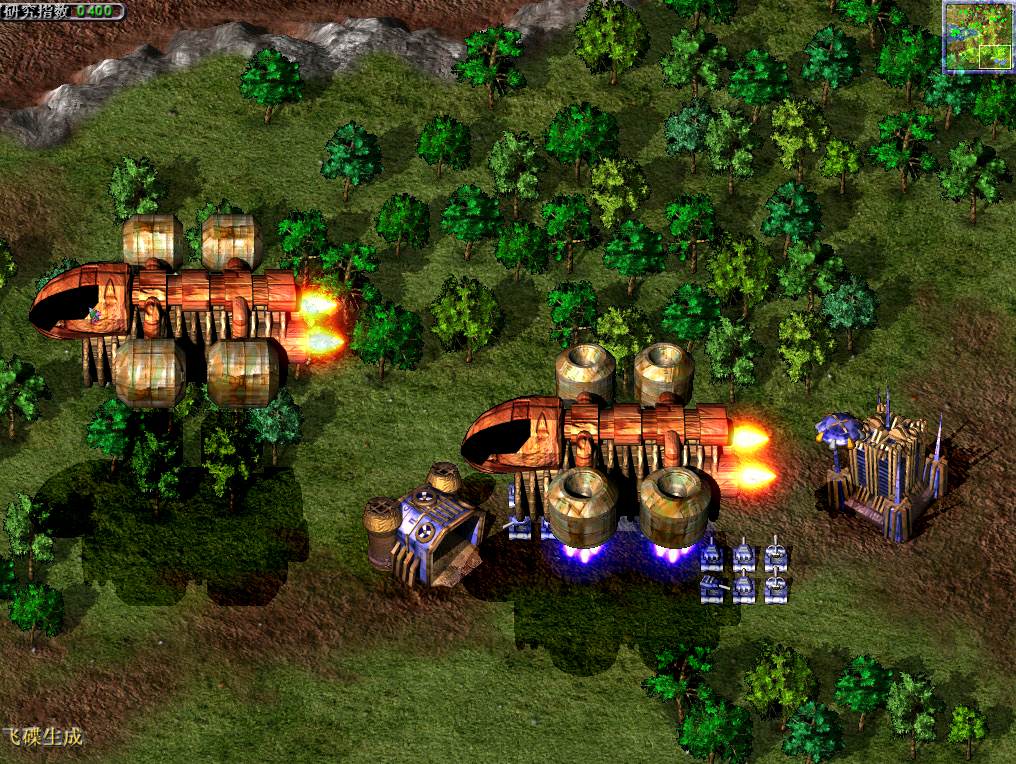
这是最通用、最快捷的方法,适用于大多数Windows系统下的游戏版本(包括1代和2代):
- 确保游戏处于活动窗口状态: 点击游戏窗口,让它获得焦点。
- 按下截图键:
PrtScn(Print Screen) 键: 按下键盘右上角的PrtScn键(有时也标记为PrtSc,Print Scrn,SysRq),这会将整个屏幕(包括任务栏、其他窗口等)的图像复制到剪贴板。Alt + PrtScn键组合: 按住Alt键不放,再按PrtScn键,这只会将当前活动窗口(也就是游戏窗口)的图像复制到剪贴板。(推荐使用此方法,通常更精准)
- 粘贴并保存截图:
- 打开一个图像编辑软件(如 Windows 自带的 画图、照片,或者更专业的 Photoshop, GIMP, IrfanView 等)。
- 在软件中按下
Ctrl + V粘贴。 - 在软件中点击“文件” -> “另存为” (或类似选项),选择保存位置、文件名(如
BlueAlert截图1.png)和图片格式(PNG通常质量较好,JPG较小),然后保存。
📸 方法二:使用游戏内截图功能(如果可用)
- 可能性较低: 《蓝色警戒》1代和2代作为比较老的游戏,通常没有内置的截图功能或快捷键(不像现代游戏常用
F12或Print Screen)。 - 检查: 你可以尝试在游戏中按
F12,F11,Ctrl + S,Shift + S等常见的游戏截图快捷键,看看是否有反应,如果游戏界面有提示或声音,说明成功,但根据经验,这种可能性不大。
📸 方法三:使用系统截图工具
- 启动截图工具: 在Windows中,你可以使用自带的截图工具:
Win + Shift + S: 这会启动“截图和草图”(Snip & Sketch),你可以选择矩形、自由形状、窗口或全屏截图,截图会自动复制到剪贴板并打开编辑窗口,你可以直接标注或保存。- “截图工具” (Snipping Tool): 在开始菜单搜索“截图工具”打开,它提供类似的功能(虽然旧版可能不如“截图和草图”流畅)。
- 操作: 启动工具后,按照工具提示选择截图模式(如“窗口”模式,这样只会截取游戏窗口),然后保存图片。
📸 方法四:使用第三方截图软件(功能更强大)
如果你需要更高级的功能(如区域截图、滚动截图、定时截图、云上传等),可以安装专门的截图软件:
- 推荐软件:
- ShareX (免费开源,功能极其强大)
- Lightshot (简单易用)
- Greenshot (轻量高效)
- Snagit (付费,专业级)
- 操作: 安装并运行这些软件后,通常会有全局快捷键(如
PrintScreen的替代键)或系统托盘图标,点击即可启动截图模式,选择区域或窗口后保存。
📸 针对《蓝色警戒》的特别提示
- 全屏模式 vs. 窗口模式:
- 如果游戏运行在全屏模式,
Alt + PrtScn通常能很好地截取游戏画面。 - 如果游戏运行在窗口模式(可以在游戏设置或启动参数中尝试设置
-windowed或-w,但老游戏不一定支持),Alt + PrtScn或Win + Shift + S的“窗口”模式截图会更精确。
- 如果游戏运行在全屏模式,
- 兼容性问题: 在较新的Windows系统(如Win10/Win11)上运行老游戏,有时截图功能可能不稳定。
PrtScn失效,尝试:- 以管理员身份运行游戏。
- 尝试兼容模式运行游戏(右键游戏exe -> 属性 -> 兼容性 -> 勾选“以兼容模式运行这个程序”)。
- 尝试窗口模式运行游戏(如果支持)。
- MOD版/复刻版: 如果你玩的是基于《红色警戒》的《蓝色警戒》MOD(如著名的“红色警戒之蓝色警戒”MOD),截图方法可能和原版《红色警戒》一致,通常也是
PrtScn或Alt + PrtScn,MOD本身有时也可能添加截图功能。
📌 总结步骤(推荐流程)
- 在游戏中按
Alt + PrtScn。 - 打开 画图 或 照片 应用。
- 按
Ctrl + V粘贴。 - 按
Ctrl + S另存为图片(建议选PNG格式)。 - 选择保存位置和文件名,点击保存。
Alt + PrtScn 不行,就尝试 PrtScn(会截整个屏幕,可能包含任务栏,需要后期裁剪),或者使用 Win + Shift + S 的“窗口”模式截图。
希望这些方法能帮你轻松截取游戏中的精彩瞬间!🎮📸
转载请说明出处
蓝警之家 » 蓝色警戒怎么在游戏里截图,📸 方法一,使用键盘快捷键(最常用)
蓝警之家 » 蓝色警戒怎么在游戏里截图,📸 方法一,使用键盘快捷键(最常用)

