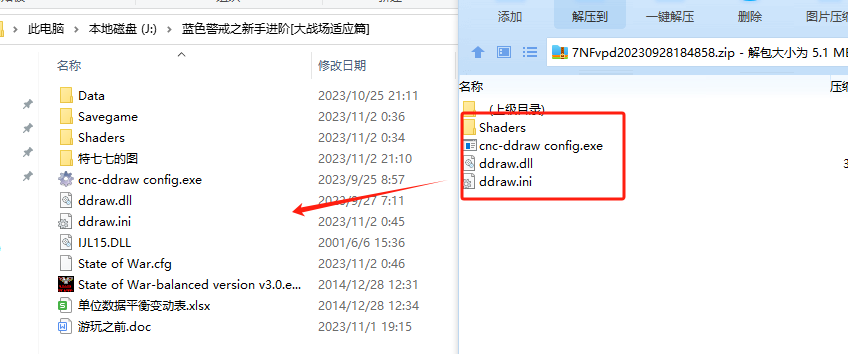
蓝色警戒》(Blue Alert,通常指2003年发行的《蓝色警戒:战争之人》系列初代)的自动保存功能,需要明确一点: 《蓝色警戒》系列游戏(尤其是初代)本身并不提供传统意义上的“自动保存”功能。 游戏进度完全依赖玩家手动保存。
手动存档位置
如果你手动保存了游戏,存档文件通常会存放在以下位置(根据你的Windows系统和游戏安装路径可能略有不同):
-
最常见位置(Windows XP / 7 / 8 / 10 / 11):
C:\Documents and Settings\[你的用户名]\My Documents\Blue Alert\Saves(Windows XP)C:\Users\[你的用户名]\Documents\Blue Alert\Saves(Windows Vista / 7 / 8 / 10 / 11)- 在这个
Saves文件夹里,你会找到以.sav或.dat为扩展名的存档文件(mission1.sav,game_01.sav等)。
-
其他可能位置(如果游戏安装在非默认路径或使用了不同的设置):
- 游戏安装目录下的某个
Save或Saves文件夹(C:\Program Files (x86)\Blue Alert\Saves)。 - 在游戏设置中可能允许玩家自定义存档路径(但初代游戏通常没有这个选项)。
- 游戏安装目录下的某个
如何找到你的存档文件夹
- 在游戏中查看: 进入游戏主菜单,找到“Load Game”(加载游戏)或“Save Game”(保存游戏)选项,游戏通常会显示存档文件所在的实际路径,仔细看菜单界面或选项说明,有时会直接显示文件夹路径。
- 使用文件资源管理器导航:
- 打开文件资源管理器。
- 导航到你的用户文档文件夹:
- Windows XP:
C:\Documents and Settings\[你的用户名] - Windows Vista / 7 / 8 / 10 / 11:
C:\Users\[你的用户名]
- Windows XP:
- 查找名为
My Documents或Documents的文件夹。 - 进入
My Documents/Documents文件夹,查找名为Blue Alert的文件夹。 - 进入
Blue Alert文件夹,查找名为Saves的文件夹,这就是你的存档所在位置。
- 显示隐藏文件和文件夹: 如果你看不到
Documents或Saved Games文件夹,请确保在文件资源管理器的“查看”选项卡中勾选了“隐藏的项目”。
重要提示
- 手动保存至关重要: 由于没有自动保存,强烈建议你在游戏进行到关键点(如完成重要任务、获得重要资源、即将进行一场艰难战斗)时,务必手动保存游戏! 否则一旦退出或游戏崩溃,之前的进度将丢失。
- 存档文件格式: 存档文件通常是二进制格式(
.sav或.dat),不能直接用文本编辑器打开或修改,只能通过游戏内的“Load Game”菜单加载。 - 备份存档: 如果你担心存档丢失或损坏,可以定期手动备份
Saves文件夹到其他位置(如U盘、云盘)。 - 不同版本差异: 如果玩的是《蓝色警戒》的续作(如《蓝色警戒2:战争之人》)或其他衍生版本,存档位置可能略有不同,但通常也是在用户文档下的特定游戏文件夹内,建议同样通过游戏菜单或查找用户文档来确认。
《蓝色警戒》没有自动保存功能,你的手动存档文件默认位于 C:\Users\[你的用户名]\Documents\Blue Alert\Saves(Windows Vista及以后系统)或 C:\Documents and Settings\[你的用户名]\My Documents\Blue Alert\Saves(Windows XP),请务必养成手动保存的习惯!