

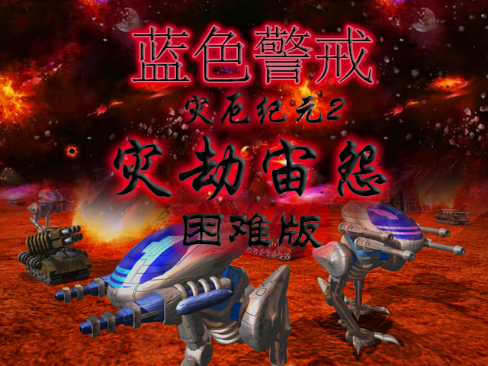
看到你在安装《蓝色警戒》时遇到虚拟光驱镜像找不到的问题,别担心,这确实是个常见情况,尤其是对于老游戏,我来帮你一步步排查解决:
“找不到虚拟光驱镜像”通常意味着你的电脑(或者游戏安装程序/虚拟光驱软件)无法定位到你下载好的那个游戏镜像文件(通常是 .iso, .bin, .cue, .ccd, .mds 等格式)。
🔍 解决步骤(请按顺序尝试)
1️⃣ 确认镜像文件本身存在且完整
- 检查位置: 你下载好的游戏镜像文件(
BlueAlert.iso或类似名字)存放在哪里了?务必记住这个文件夹路径! - 检查文件:
- 确保文件确实存在(没有被误删或移动)。
- 检查文件大小是否合理(比如一个完整的游戏ISO通常在600MB - 1.5GB左右,太小可能是损坏或不完整)。
- 如果是从网上下载的,重新下载一次,老游戏镜像文件下载链接可能失效或文件损坏是常见原因。
- 检查文件扩展名是否正确,有时候下载器会自动添加
.zip或.rar,你需要先解压出来得到真正的镜像文件(.iso等)。
2️⃣ 确认你正在使用虚拟光驱软件(或系统功能)
- Windows 10/11 用户:
- 系统自带: 对于
.iso文件,现代Windows系统可以直接挂载。右键点击你的镜像文件(如BlueAlert.iso),在弹出的菜单中应该能看到 “装载” 或 “挂载” 选项,点击它,系统会自动创建一个虚拟光驱盘符(通常在此电脑里显示)。 - 如果右键没有“装载”选项:
- 确保你的Windows版本支持(Win10/11基本都支持)。
- 尝试右键文件 -> 属性 -> 常规 -> 确保“解除锁定”复选框是勾选的(有时需要)。
- 检查系统设置:设置 -> 应用 -> 应用和功能 -> 程序和功能 -> 启用或关闭Windows功能 -> 确保“Microsoft Windows DVD Player”或“Windows Media Player”相关功能(特别是“Media Features”下的)是开启的(虽然不绝对需要,但有时相关)。
- 系统自带: 对于
- Windows 7/XP 或 需要第三方软件:
- 你必须安装第三方虚拟光驱软件,常见的选择有:
- Daemon Tools Lite (免费版够用)
- UltraISO (功能强大,免费版有功能限制但挂载够用)
- WinCDEmu (非常轻量免费)
- 安装步骤:
- 从官网下载并安装你选择的虚拟光驱软件(推荐Daemon Tools Lite或UltraISO)。
- 安装完成后,重启电脑(非常重要!)。
- 打开安装好的虚拟光驱软件(比如Daemon Tools Lite)。
- 在软件界面,找到类似 “添加镜像文件”、“装载” 或 “Mount” 的按钮。
- 浏览到你存放镜像文件的文件夹,选中那个
.iso(或其他格式) 文件,点击“打开”或“装载”。 - 软件会提示成功,并在
此电脑里创建一个新的虚拟光驱盘符(D:或E:)。
- 你必须安装第三方虚拟光驱软件,常见的选择有:
3️⃣ 检查游戏安装程序(如果它是需要镜像的安装程序)
- 运行安装程序: 找到游戏安装程序(可能是
setup.exe,install.exe,autorun.exe等),右键点击它,选择“以管理员身份运行”。 - 安装程序界面:
- 在安装过程中,当它提示“请插入光盘”或“找不到CD/DVD”时,不要点“确定”或“重试”。
- 仔细看安装程序的界面,通常会有一个 “浏览”、“更改路径” 或 “定位光盘镜像” 的按钮,点击它。
- 手动浏览到你存放镜像文件的文件夹,选中那个镜像文件(如
BlueAlert.iso),点击“打开”或“确定”。 - 如果安装程序能识别到虚拟光驱盘符(步骤2创建的那个),你也可以尝试直接选择那个虚拟光驱盘符(
D:)。
4️⃣ 检查镜像文件格式兼容性
- 如果你使用的虚拟光驱软件(或系统)无法挂载你下载的镜像文件(比如报错“不支持此格式”),可能是格式问题。
- 常见格式:
- .iso: 最通用,几乎所有现代系统和虚拟光驱都支持。
- .bin / .cue: 非常老游戏常见格式。
.cue文件是文本索引文件,.bin是数据文件。必须保证这两个文件在同一个文件夹下,并且文件名一致(如game.cue和game.bin)。 很多虚拟光驱软件(如Daemon Tools, UltraISO)可以直接挂载.cue文件。 - .ccd / .sub / .img: CloneCD格式,同样需要配套文件,Daemon Tools等软件通常支持。
- .mds / .mdf: Alcohol 120%格式,Daemon Tools等软件通常支持。
- 解决方案:
- 优先尝试挂载
.cue文件(如果存在)。 - 如果是
.bin但没有.cue,或者.cue损坏/丢失,尝试用 UltraISO 打开.bin文件,然后另存为新的.iso文件(文件 -> 转换 -> 转换为ISO)。 - 使用 Daemon Tools 等软件,它们通常能处理多种格式。
- 优先尝试挂载
5️⃣ 检查路径和权限
- 路径不要太深: 不要把镜像文件放在太深的文件夹里(如
C:\Users\用户名\AppData\Local\Temp\Downloads\Games\Old\BlueAlert\Images\BlueAlert.iso),路径太长或包含特殊字符可能导致问题。建议放在根目录或浅层文件夹(如D:\Games\BlueAlert.iso)。 - 使用英文路径: 如果路径中包含中文字符,尝试将镜像文件和安装程序都移动到一个纯英文路径下(如
D:\Games)。 - 管理员权限: 确保你以管理员身份运行虚拟光驱软件和游戏安装程序(右键 -> 以管理员身份运行)。
6️⃣ 尝试不同的虚拟光驱软件
- 如果你用的

转载请说明出处
蓝警之家 » 蓝色警戒找不到虚拟光驱镜像,🛠 核心问题分析
蓝警之家 » 蓝色警戒找不到虚拟光驱镜像,🛠 核心问题分析

