
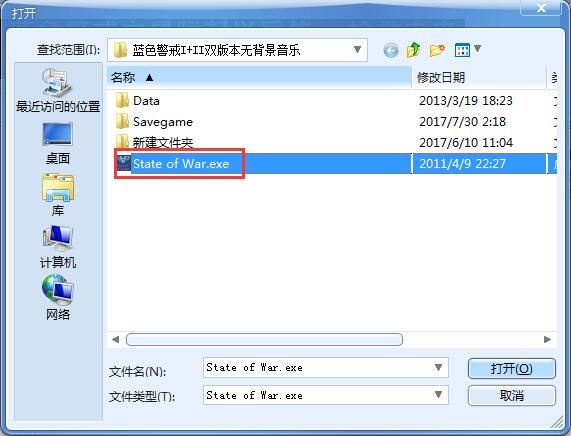
在《蓝色警戒》(Sudden Strike)系列游戏中(尤其是3代和4代),鼠标侧键(通常指鼠标侧面额外的1-2个按键,常见于游戏鼠标)本身没有预设的游戏内功能,它们需要通过第三方软件进行自定义绑定,才能在游戏中实现特定操作(如快速编队、移动、攻击等)。
📌 核心思路
- 识别鼠标侧键: 确认你的鼠标有几个侧键(通常标记为“前进”和“后退”或可自定义)。
- 安装第三方软件: 选择并安装支持你鼠标型号的驱动或按键映射软件。
- 配置按键映射: 在软件中将侧键绑定到游戏中需要的快捷键或宏操作。
- 在游戏中测试: 进入游戏验证设置是否生效。
🛠 具体步骤
📌 第一步:安装并配置鼠标驱动/按键映射软件
你需要一个软件来将物理的侧键“翻译”成游戏能识别的按键信号,根据你的鼠标品牌选择:
- 罗技鼠标:
- 软件: Logitech G Hub (最新推荐) 或 Logitech Gaming Software (旧款鼠标)。
- 下载: 罗技官网
- 配置:
- 打开 G Hub。
- 在左侧选择你的鼠标型号。
- 找到“按键分配”或“按键设置”选项。
- 选择你想配置的侧键(如“前进”或“后退”)。
- 点击“+ 添加命令”或类似按钮。
- 选择“按键”或“宏”。
- 选择按键: 直接在弹出的键盘界面点击你想绑定的游戏内快捷键(
Ctrl+1)。这是最简单直接的方式。 - 创建宏(可选): 如果你想绑定一系列动作(如移动+攻击),可以创建宏,点击“宏”选项,录制你的按键序列(先按
W向前移动,再按A攻击),然后保存并分配给侧键。
- 赛睿鼠标:
- 软件: SteelSeries GG (原名 Engine)。
- 下载: 赛睿官网
- 配置: 类似罗技,在软件中找到按键映射选项,选择侧键,然后分配到游戏内的快捷键或创建宏。
- 雷蛇鼠标:
- 软件: Razer Synapse 3。
- 下载: 雷蛇官网
- 配置: 在 Synapse 中找到按键分配,选择侧键,然后分配到游戏快捷键或创建宏。
- 其他品牌鼠标(如酷冷至尊、海盗船、卓威等):
- 软件: 查看鼠标品牌官网,下载对应的驱动软件(如 iCUE for Corsair, MouseKeyHook 等)。
- 通用软件(如果品牌软件不支持或功能有限):
- AutoHotkey (AHK): 功能强大,但需要写简单脚本,适合有基础的用户。
- 下载安装:AutoHotkey 官网
- 编写脚本示例(将侧键1绑定到 Ctrl+1):
XButton1::Ctrl
XButton2::1
(注意:
XButton1和XButton2通常代表侧键1和侧键2,具体可在脚本中用#if测试确认) - 将脚本保存为
.ahk文件并运行。
- MouseKeyHook: 一个更现代的 AHK 替代品,图形界面配置更友好,下载地址可在 GitHub 搜索找到。
- Pulover’s Macro Creator: 功能强大的免费图形化宏录制器,可以创建复杂宏并分配给侧键(需配合 AutoHotkey 运行)。
- AutoHotkey (AHK): 功能强大,但需要写简单脚本,适合有基础的用户。
📌 第二步:确定《蓝色警戒》中你想绑定的操作
在《蓝色警戒》中,侧键最常用的绑定包括:
- 快速编队/选单位:
- 绑定:
Ctrl+数字键(1-9) 或Alt+数字键(1-9) - 效果: 按下后,游戏会执行“将当前选中的单位编入指定编号的队伍”或“选择该编号的队伍”的操作,这是侧键最实用的绑定之一。
- 绑定:
- 快速移动/攻击:
- 绑定:
W(移动),A(攻击),H(停止),S(停止),D(防御) 等。 - 效果: 按下后,执行对应操作,将侧键1绑定到
W,按一下就执行移动命令(需要先选中单位)。
- 绑定:
- 视角控制(如果鼠标没有滚轮或侧键用于此):
- 绑定: 方向键 (, , , ) 或
Page Up/Page Down(旋转视角)。 - 效果: 按下后移动或旋转视角。
- 绑定: 方向键 (, , , ) 或
- 地图缩放:
- 绑定: / 或 / (游戏内默认缩放键)。
- 效果: 按下后放大或缩小地图视图。
- 常用功能键:
- 绑定:
Tab(显示击杀信息),Space(暂停/继续),Esc(菜单) 等。
- 绑定:
📌 第三步:在软件中进行绑定
- 打开你安装的鼠标软件(如 G Hub)。
- 找到按键映射设置。
- 选择你想配置的侧键(前进”键)。
- 点击“添加命令”或“分配按键”。
- 选择按键模式: 选择“按键”。
- 输入游戏快捷键:
- 如果是单个键(如
W),直接点击键盘界面上的W。 - 如果是组合键(如
Ctrl+1):- 方法一(推荐): 在键盘界面上先按住
Ctrl键不放,然后点击1键,软件会自动识别为Ctrl+1。 - 在软件中找到“组合键”或“修饰键”选项,先设置
Ctrl为修饰键,再设置主键为1。
- 方法一(推荐): 在键盘界面上先按住
- 如果是单个键(如
转载请说明出处
蓝警之家 » 蓝色警戒怎么用鼠标侧键,以下是详细的设置步骤和注意事项
蓝警之家 » 蓝色警戒怎么用鼠标侧键,以下是详细的设置步骤和注意事项

