看到你在寻找《蓝色警戒》的高帧率流畅补丁,我能理解老游戏在现代系统上运行时的卡顿有多烦人!作为经典RTS,《蓝色警戒》在高清屏幕和高刷新率显示器上的表现确实不尽如人意,不过别担心,我来帮你解决这个问题。
- 官方无此类补丁: 《蓝色警戒》是2000年左右的游戏,官方从未发布过专门针对“高帧率”或“流畅度”的补丁,你找到的“补丁”都是第三方爱好者制作的。
- 安全风险: 下载来源不明可能捆绑恶意软件、病毒或广告程序。
- 稳定性风险: 可能导致游戏崩溃、存档损坏、功能异常(如联机、任务等)。
- 兼容性风险: 可能与你当前的操作系统版本、显卡驱动或其他软件冲突。
- 主要作用: 这类“流畅补丁”通常解决的是:
- 高分辨率下界面过小/错位: 这是老游戏最常见的问题,补丁会强制拉伸或重新缩放UI。
- 鼠标移动卡顿/延迟: 优化鼠标响应。
- 特定场景卡顿: 比如大量单位时。
- 帧数上限限制: 移除或修改帧率限制(但提升幅度受限于游戏引擎本身)。
- 现代系统兼容性: 解决在Win10/Win11下无法运行或运行异常的问题。
- “高帧率”提升有限: 不要期望它能像现代游戏一样大幅提升帧率,老游戏的优化引擎限制了其性能,补丁主要解决的是“卡顿感”和“流畅度体验”,而不是帧数本身的大幅飞跃。
🛠 推荐下载与安装指南
📍 1. 寻找可信来源 (谨慎选择!)
- 国内主要社区:
- 蓝色警戒吧 (百度贴吧): 这是国内最大的《蓝色警戒》玩家聚集地。强烈建议在这里搜索关键词如“流畅补丁”、“高帧率补丁”、“HD补丁”、“UI放大”、“Win10/11兼容”等,吧内精华区和置顶帖通常有经过验证的推荐链接。注意: 仔细阅读帖子评论,了解其他用户的反馈(是否有效、是否有问题)。
- 游民星空、3DMGAME等游戏论坛: 在这些论坛的《蓝色警戒》版块搜索相关补丁,同样要查看评论和下载量。
- Steam创意工坊 (如果通过Steam启动): 如果你通过Steam购买了《蓝色警戒》,可以在其创意工坊搜索相关Mod,有时会有改善体验的Mod。
- 国际社区 (可能需要英文):
- ModDB: 搜索
Blue Alert或Sudden Strike(引擎相关),可能有相关Mod。 - 一些老游戏爱好者网站: 如
The Modding Den等,但资源可能较少。
- ModDB: 搜索
- 绝对避免: 不要从不明小网站、弹窗广告、声称“破解版”的站点下载,风险极高!优先选择大型游戏社区或知名Mod站点的链接。
📦 2. 下载与安装步骤 (务必谨慎!)
- 备份!备份!备份!
- 在安装任何补丁之前,务必备份你的游戏安装目录(默认通常是
X:\蓝色警戒\或X:\Sudden Strike\),这是最重要的步骤! - 如果你有存档,也备份存档文件夹(通常在
My Documents或游戏目录下)。
- 在安装任何补丁之前,务必备份你的游戏安装目录(默认通常是
- 仔细阅读说明: 下载的补丁包里通常会有
Readme.txt或说明.txt文件。务必仔细阅读! 里面会告诉你:- 补丁的具体作用(解决什么问题)。
- 安装方法(是直接覆盖文件?还是需要运行安装程序?)。
- 是否需要特定环境(如.NET Framework版本)。
- 已知的问题和注意事项。
- 卸载方法(如果提供)。
- 安装:
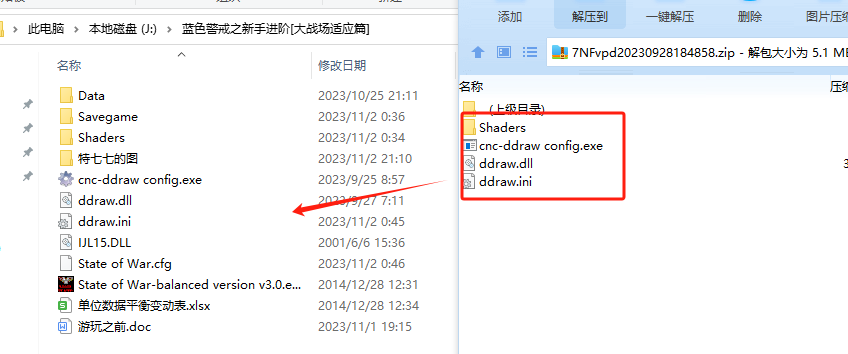
- 最常见方式:解压覆盖。 将补丁包里的文件(通常是
.exe可执行文件或.dll动态链接库)解压并覆盖到你的游戏安装目录的对应位置(通常是根目录)。不要覆盖错位置! - 其他方式: 有些补丁是自安装程序,运行它按照提示安装即可。
- 兼容模式: 如果补丁是可执行文件,或者游戏本身运行有问题,可以尝试右键点击游戏主程序(如
Blue Alert.exe),选择属性->兼容性选项卡,勾选以兼容模式运行这个程序,并选择Windows XP (Service Pack 3)或Windows 98/ME等旧版本,这有时能解决启动和运行问题。
- 最常见方式:解压覆盖。 将补丁包里的文件(通常是
- 测试运行: 安装完成后,启动游戏测试效果,观察:
- 界面是否正常(放大了?没乱?)。
- 鼠标是否流畅?
- 游戏是否还卡顿?(注意区分是帧数低还是引擎卡顿)
- 能否正常进入任务和存档?
- 出现问题?
- 立即停止游戏!
- 恢复备份! 这就是为什么备份如此重要,将你之前备份的游戏目录复制回来覆盖即可恢复原状。
- 尝试搜索该补丁的说明帖,看是否有解决方案或补丁更新版。
- 考虑尝试其他不同的补丁版本或方法。
⚙ 3. 其他优化建议 (比第三方补丁更安全)
在尝试第三方补丁前,可以先尝试这些官方或系统自带的方法,通常更安全有效:
- 调整系统显示设置:
- 分辨率: 在游戏内设置或显卡控制面板中,尝试将游戏分辨率降低一些(如从 1920x1080 降到 1280x720 或更低),这是提升帧数最直接有效的方法,虽然画面会模糊。
- 显卡控制面板:
- 右键桌面 ->
显示设置->高级显示设置->显示适配器属性。 - 在
3D 设置或管理 3D 设置中:- 将
最大预渲染帧数设为1。 - 将
电源管理模式设为最高性能。 - 关闭
垂直同步。 - 尝试调整
纹理质量等选项为较低。
- 将
- 右键桌面 ->
- 游戏内设置:
- 将所有图形选项(如单位数量、特效、阴影等)调到最低。
- 关闭不必要的音效选项。
- 系统优化:
- 关闭后台不必要的程序,释放内存和CPU资源。
- 确保显卡驱动是最新稳定版。
- 在游戏进程上右键(任务管理器)-> `优先